



Des opérations peuvent sembler manquer si un compte n’a pas été sélectionné, si des filtres les masquent, si un achat est en attente, si l’import n’est pas terminé ou si une connexion nécessite une intervention. Vérifiez Comptes, les filtres d’Opérations et Paramètres > Connexions avant de reconnecter une banque ou de comparer les dépenses mensuelles.
L’import est-il encore en cours ?
Les filtres masquent-ils l’achat ?
L’opération est-elle encore en attente ?
Vous connectez votre compte bancaire, ouvrez le tableau de bord et quelque chose semble incorrect. Le solde est là, mais les opérations ne le sont pas. Ou un achat visible dans l’application de votre banque n’apparaît pas dans la répartition des dépenses.
Plusieurs causes sont possibles : l’import est encore en cours, un filtre masque l’achat ou l’opération est en attente. Une connexion qui nécessite une intervention peut aussi empêcher l’arrivée de nouvelles données.
Avant de reconnecter quoi que ce soit, vérifiez où les données manquent et ce que Nora indique sur la connexion. Voici comment procéder.
Vérifiez d’abord le compte consulté
Connecter une banque et inclure tous ses comptes ne sont pas forcément la même chose. La carte utilisée pour l’achat peut ne pas faire partie des comptes sélectionnés à la configuration.
Ouvrez Comptes dans Nora et cherchez le compte ou la carte concernés. Ouvrez ensuite Paramètres > Connexions pour examiner la connexion correspondante.
Si la carte manque, revoyez la sélection des comptes avec les étapes proposées par Nora. La disponibilité dépend de votre banque et du fournisseur de connexion. Un compte courant connecté ne donne pas automatiquement à Nora les achats d’une carte de crédit distincte.
Vérifiez aussi le filtre de compte de la page. Un achat peut être enregistré dans Nora et absent d’une vue limitée à un autre compte.
Vérifiez les dates, la devise et les filtres
Une opération peut sembler manquer simplement parce qu’elle se trouve hors de la vue choisie. Vérifiez cela avant une intervention plus importante.
Dans Opérations, examinez les dates et les filtres de compte, commerçant, catégorie, montant ou statut. Effacez ceux qui ne sont pas nécessaires et recherchez l’achat. La recherche accepte le nom du commerçant ou la description. Une description bancaire inhabituelle peut être différente du nom du commerce attendu.
Vérifiez aussi la devise. Nora sépare les totaux de dépenses par devise : un achat en USD ne fait pas partie d’un total de catégorie en CAD.
La date de l’opération compte aussi. Comparez la date affichée dans Nora avec la période de la vue. Un mois civil et une période de relevé de carte peuvent couvrir des activités différentes.
Si l’opération apparaît dans la liste mais pas dans un graphique, comparez leurs règles et filtres. La carte Dépenses de l’accueil et les classements par commerçant ou catégorie utilisent les dépenses comptabilisées et excluent les opérations en attente et les virements. La liste peut afficher davantage de types d’opérations.
Un achat en attente peut être exclu du total pour l’instant
Pour un achat récent, vérifiez si la banque le considère encore comme en attente.
Les classements de dépenses de Nora utilisent les dépenses comptabilisées. Un achat en attente peut donc apparaître dans la liste, si les données sont disponibles, sans être inclus dans ces totaux.
Les données peuvent aussi évoluer pendant leur traitement. Plaid décrit des ajouts, modifications et suppressions dans ses mises à jour : les données reçues par une application ne sont pas une copie figée. Voir la documentation Plaid sur les opérations.
Comparez le compte, la date, le montant et le statut de l’achat recherché. Ne comptez pas une opération en attente et sa version comptabilisée comme deux achats, et ne considérez pas toute paire semblable comme un doublon.
Vérifiez l’opération avant le graphique
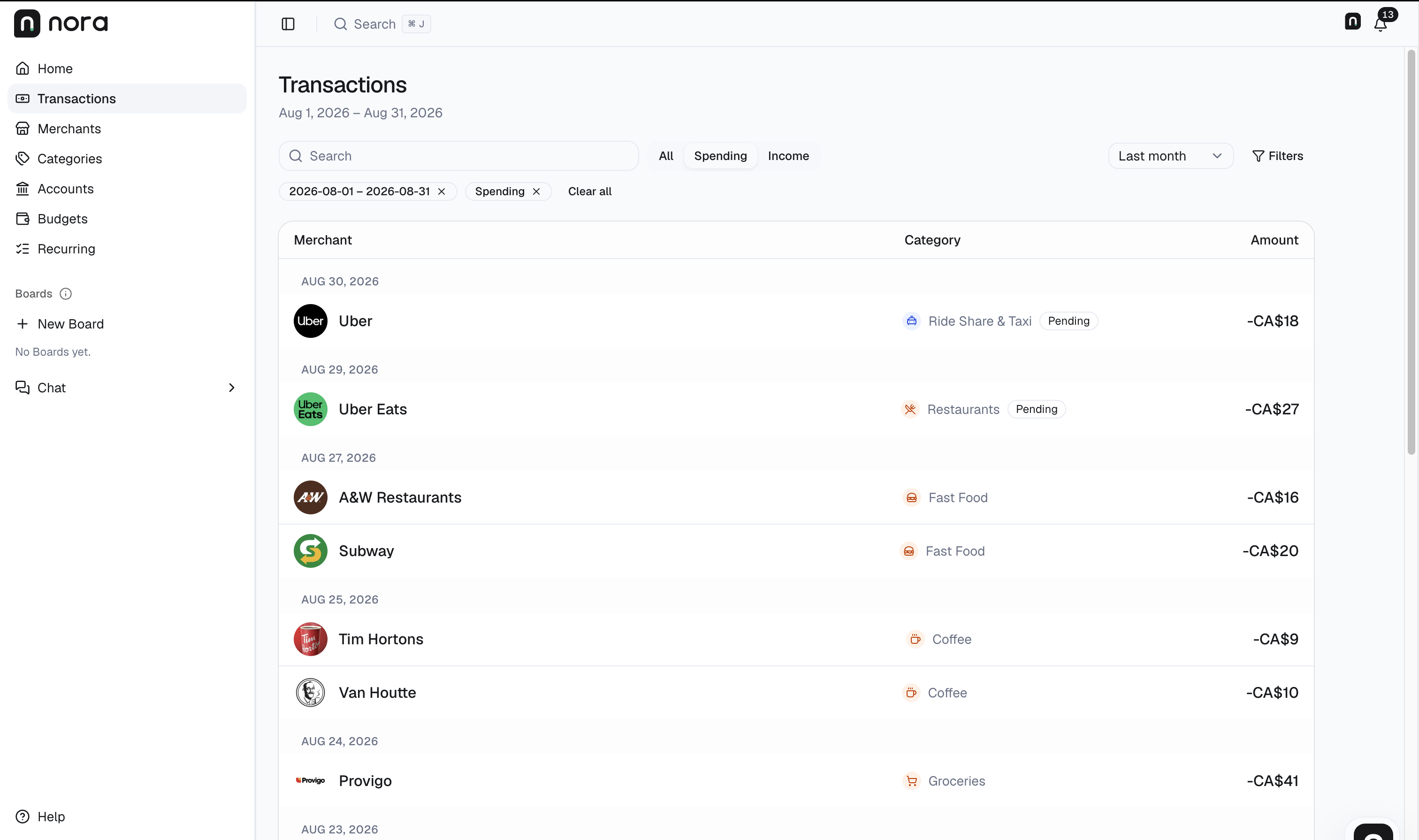
Vue des opérations Nora capturée le 12 septembre 2026. Interface en anglais.
- Vérifiez la période. Cette vue couvre le 1er au 31 août. Une opération hors des dates choisies n’apparaît pas dans cette vue.
- Vérifiez la devise. CA$ correspond à CAD. Une autre devise doit être examinée séparément.
- Lisez le statut. Uber Eats du 29 août est en attente. Une opération en attente visible ne fait pas partie d’un total limité aux dépenses comptabilisées. Ces lignes ne prouvent pas que l’historique mensuel est complet.
L’import initial peut être encore en cours
C’est particulièrement pertinent juste après la connexion d’une banque.
Nora ajoute les comptes bancaires avant la fin de l’import de leur historique disponible. Un solde peut apparaître pendant que le système attend les opérations historiques ou les ajoute à vos données.
Ouvrez Paramètres > Connexions et lisez la phase actuelle. Nora affiche un pourcentage après la récupération de l’historique disponible, pendant l’ajout des opérations. L’absence de pourcentage plus tôt ne prouve pas, à elle seule, que l’import a échoué.
L’arrivée des premières opérations ne prouve pas non plus que l’import est terminé. Vérifiez son statut plutôt que de vous fier à une carte du tableau de bord remplie.
Si les courriels de mise à jour bancaire sont activés, Nora envoie un message de fin après l’ajout des opérations. Le statut reste consultable dans l’application sans dépendre du courriel.
Si la connexion attend des données du fournisseur ou importe encore, attendez et actualisez plus tard. Si Nora propose une action Réessayer pour cette connexion, utilisez-la. Aucun délai fixe ne s’applique à toutes les banques et à tous les comptes.
L’historique disponible peut être plus court que prévu
Un import peut réussir et contenir moins d’historique que vous l’espériez. Sa fin signifie que l’historique disponible a été importé ; cela ne prouve pas que toutes les anciennes opérations de votre banque sont accessibles.
La demande initiale d’historique Plaid est configurable, et l’historique s’enrichit pendant la connexion. Une promesse universelle du nombre de mois disponibles serait trompeuse. Voir l’explication de Plaid sur l’historique disponible.
Examinez les dates des opérations présentes dans Nora. Certains comptes peuvent fournir des soldes sans historique transactionnel. L’absence d’opérations dans ce cas est différente d’un import échoué.
Cela compte pour les comparaisons mensuelles. Prenons cette comparaison :
| Mois | Données disponibles | Dépenses enregistrées, CAD |
|---|---|---|
| Août | Mois complet pour les comptes examinés | 1 000 |
| Septembre | Du 15 au 30 septembre seulement | 300 |
Un assistant IA connecté peut examiner les données autorisées et signaler les limites renvoyées par Nora. Il ne peut pas recréer l’historique bancaire manquant ou réparer une connexion. Vérifiez aussi le statut de l’import directement dans Nora.
Examine mes dépenses d’août et septembre 2026 en CAD. Indique les limites de couverture signalées et si les données permettent une comparaison des mois complets. Ne traite pas les données manquantes comme des dépenses nulles.
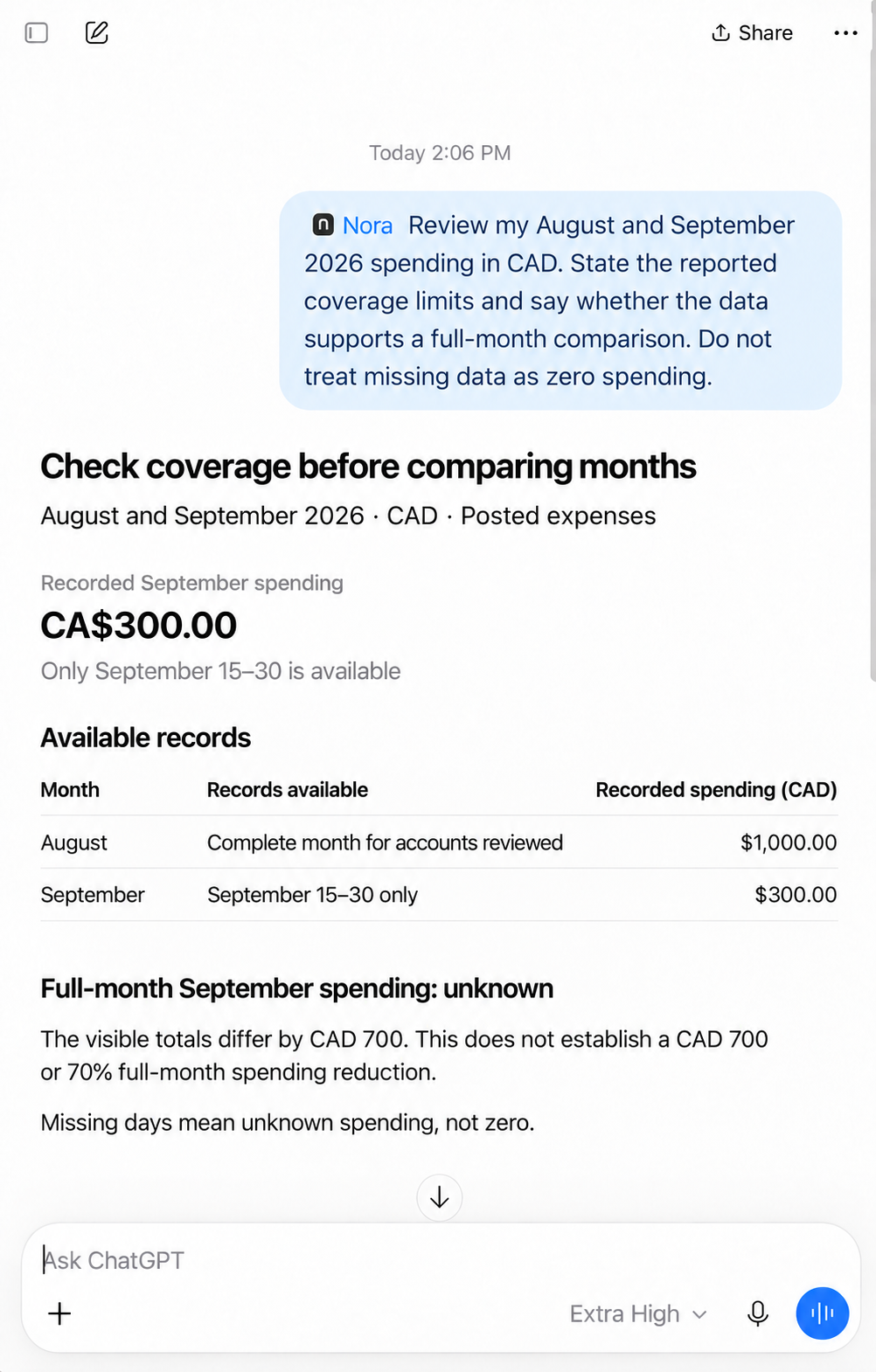
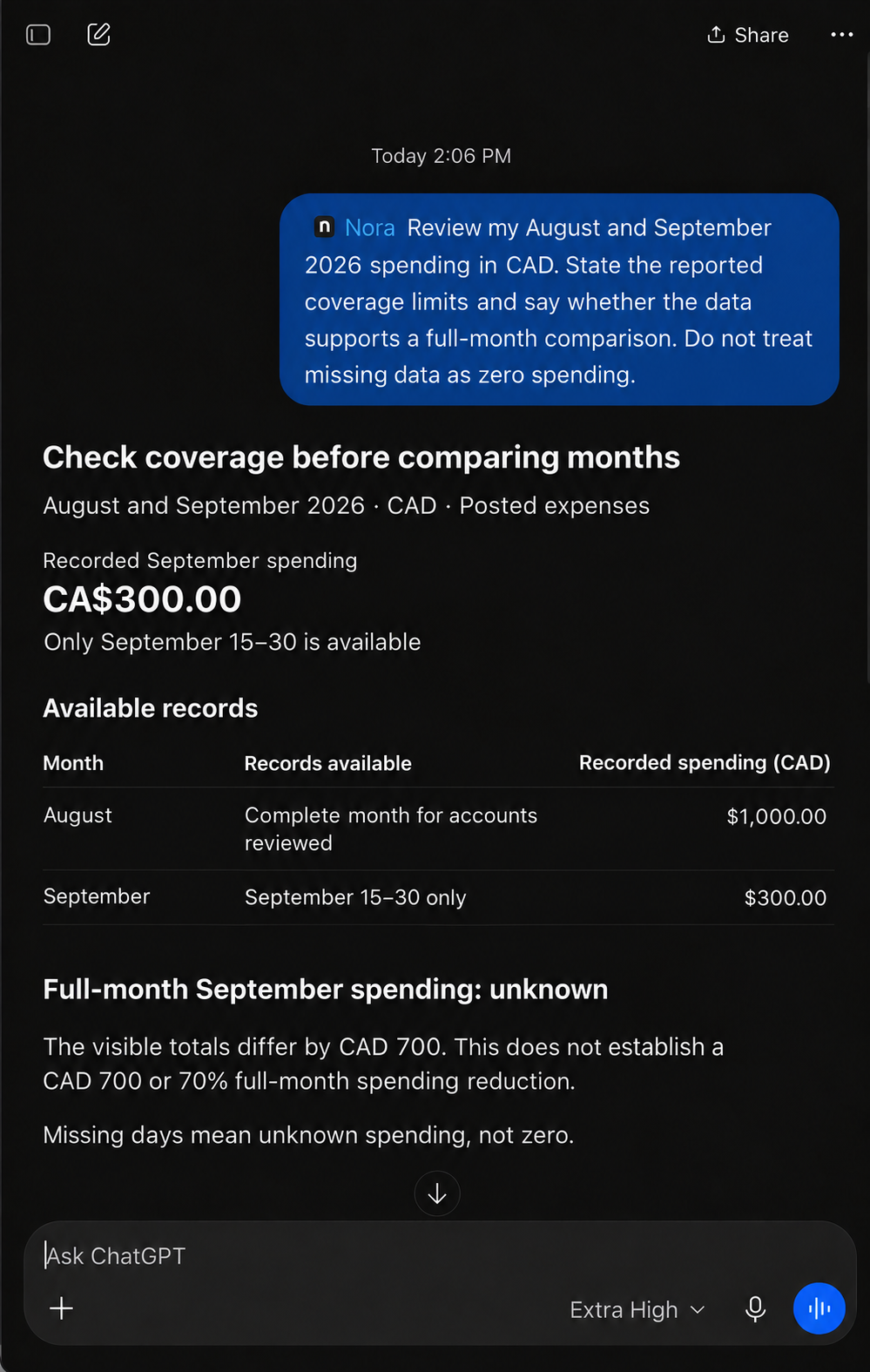
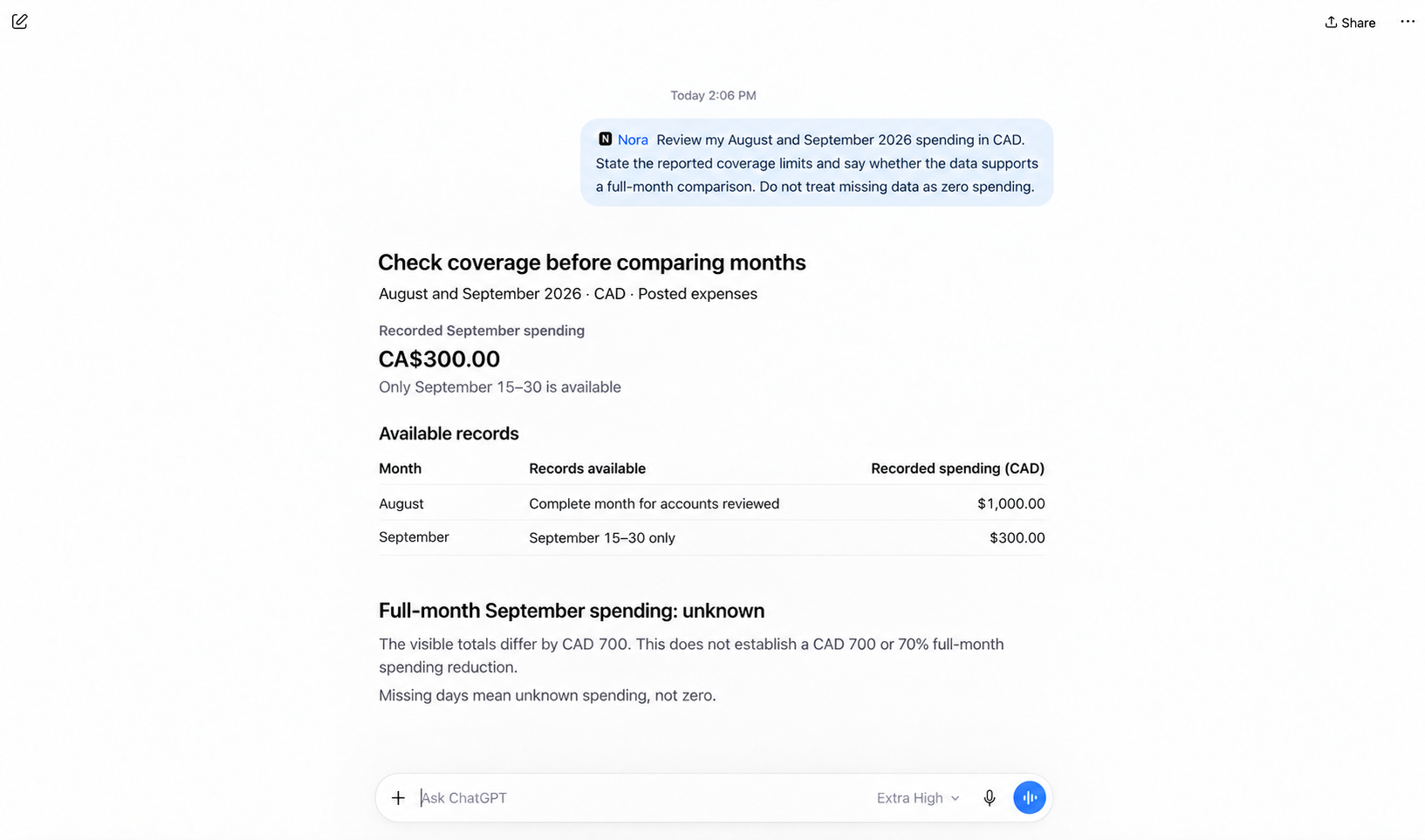
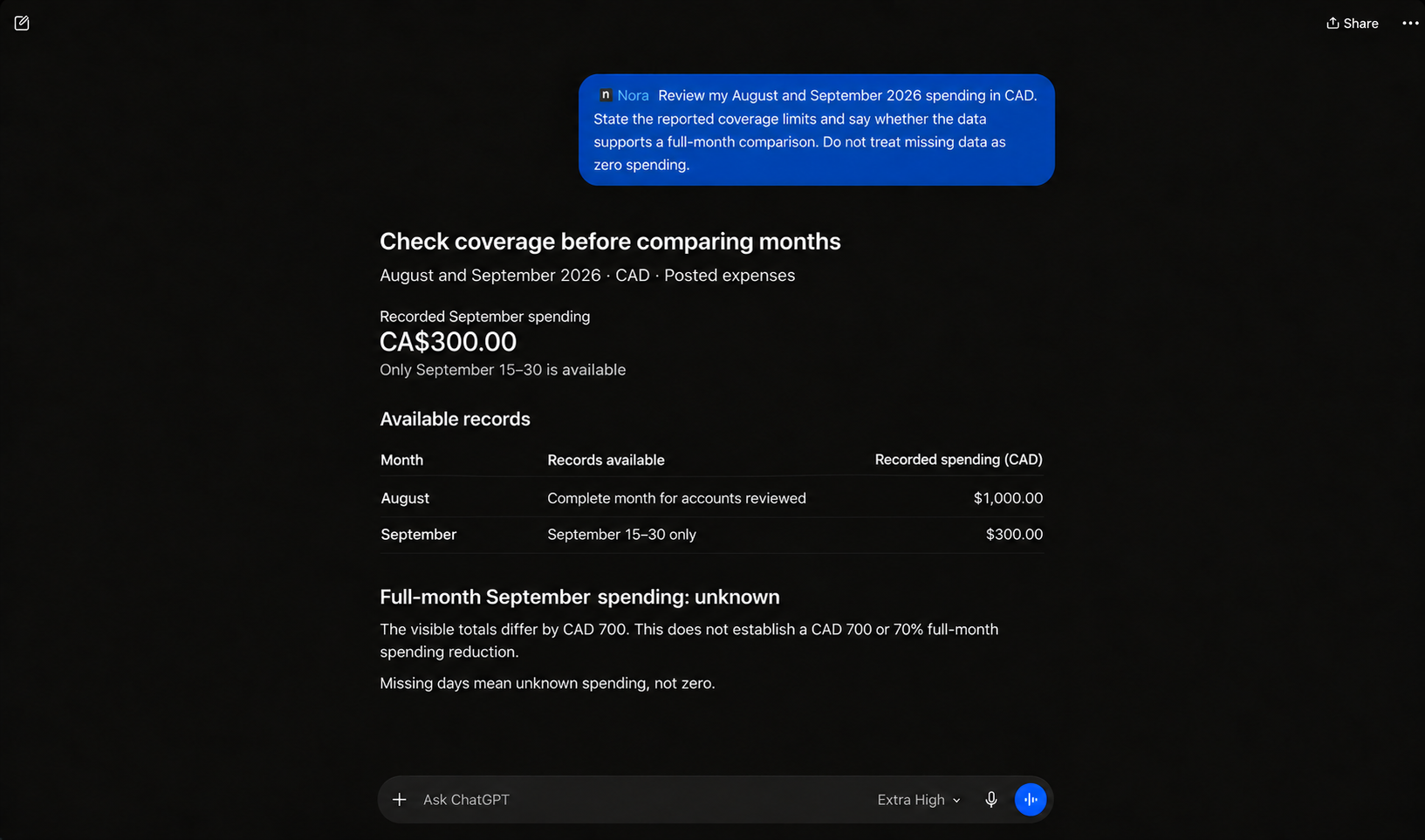
L’écart entre les totaux visibles est de 700 CAD. Mais la première moitié de septembre manque : vous ne pouvez pas conclure que les dépenses du mois complet ont baissé de 700 CAD, ou de 70 %.
Vous avez août complet et une partie de septembre. Les autres dépenses de septembre sont inconnues. Ajouter des zéros pour les jours manquants donnerait une impression de couverture plus complète qu’elle ne l’est.
La connexion peut nécessiter une intervention
Si les comptes connectés ne reçoivent plus de nouvelles opérations, ouvrez Paramètres > Connexions et lisez les avis affichés.
Nora peut proposer de relancer l’import, de synchroniser ou de reconnecter la banque selon le statut. Utilisez l’action proposée pour cette connexion. Actualiser le tableau de bord ne remplace pas une connexion bancaire requise.
Si Nora affiche une condition de forfait ou d’accès pour les mises à jour bancaires, réglez cette condition avant d’attendre une nouvelle synchronisation. Réessayer ne remplace pas l’accès demandé par l’application.
Déconnecter arrête les mises à jour futures. Supprimer les données conservées est une autre action, avec sa propre confirmation. Lisez-la attentivement avant de l’utiliser pendant le dépannage : supprimer des opérations peut modifier l’historique que vous essayez d’examiner.
Un guide rapide des vérifications
| Ce que vous voyez | Quoi vérifier ensuite |
|---|---|
| Le solde apparaît, mais pas les opérations | La phase d’import et la disponibilité d’un historique pour ce compte |
| Un achat apparaît dans Opérations mais pas dans les classements | Le statut en attente, la classification en virement et les filtres du classement |
| Les achats d’une seule carte manquent | La sélection de cette carte et son inclusion dans la vue actuelle |
| Les opérations récentes n’arrivent plus | Les avis de connexion, les actions de mise à jour et les conditions d’accès |
| Les anciens mois semblent très calmes | L’historique réellement disponible pour ces périodes |
| Une recherche de commerçant ne donne rien | La description bancaire, l’identité du commerçant et les filtres de recherche |
Ce sont des points de départ, pas des diagnostics. Si les données restent difficiles à expliquer après ces vérifications, contactez le soutien en précisant le statut de la connexion et la période examinée.
Quand contacter le soutien
Vous pouvez écrire à support@nora-fi.com. Décrivez l’institution et le type de compte concernés, le moment où vous avez remarqué le problème et si la connexion importe, nécessite une intervention ou semble terminée.
Précisez la vue où l’opération manque, les dates choisies et la devise. Cela aide à distinguer un problème de connexion d’un problème de filtre ou de couverture.
Gardez les relevés bancaires, numéros de compte, identifiants et détails financiers hors du premier message. Si vous joignez une capture, recadrez ou masquez les informations privées et montrez seulement le statut ou les filtres pertinents.
Vérifiez les données avant de modifier votre budget
Un total de dépenses étonnamment faible peut sembler être un progrès. Vérifiez la couverture des comptes et des dates avant de changer une cible ou de comparer vos habitudes au mois précédent.
Ouvrez Nora et commencez par Paramètres > Connexions, puis vérifiez les dates, la devise et les filtres dans Opérations. Les guides Connecter et gérer les comptes bancaires et Résoudre les données manquantes ou une configuration interrompue donnent les étapes complètes. Consultez la couverture bancaire, les devises et la différence entre déconnecter et supprimer les données.
Avant de combiner les totaux, lisez Comment suivre vos dépenses sur plusieurs comptes bancaires et cartes de crédit. Pour une analyse IA vérifiée, consultez Comment utiliser ChatGPT pour analyser vos dépenses et Questions à poser à l’IA sur vos dépenses.
Pour une routine à répéter en fin de mois, suivez le bilan mensuel des dépenses et sa liste de vérification.