



Pour faire le bilan d’un mois, vérifiez d’abord les comptes, les dates et la devise. Placez les revenus et dépenses comptabilisés côte à côte, suivez les grandes catégories jusqu’aux opérations, comparez des mois complets, puis choisissez une action. Nora permet de vérifier les données derrière les totaux.
Où est passé mon argent ce mois-ci ?
Quels achats expliquent la plus grande catégorie ?
Que devrais-je revoir le mois prochain ?
Vous consultez votre compte à la fin du mois, regardez le solde et vous demandez comment vous en êtes arrivé là. Parcourir les opérations aide un peu, mais il reste beaucoup à comprendre. Certains achats étaient des factures habituelles, d’autres des dépenses ponctuelles, et d’autres vous ont à peine marqué sur le moment.
Un bilan mensuel des dépenses permet de faire le point. Commencez par les revenus et les dépenses, repérez les catégories qui ressortent, puis ouvrez les opérations derrière les montants. Une fois le mois compris, vous pouvez décider si quelque chose doit changer le mois suivant.
Voici une méthode pratique dans Nora, avec des calculs et une liste de vérification à réutiliser.
Avant de commencer, vérifiez la couverture des données
Choisissez un mois civil terminé et une seule devise. Par exemple, du 1er au 30 septembre 2026, en CAD.
Vérifiez que les comptes à examiner sont inclus et que leur historique disponible a fini d’être importé. Dans Nora, Paramètres > Connexions affiche l’état de la connexion et de l’importation. Voir un solde ne signifie pas que toutes les opérations sont arrivées.
Il faut aussi assez d’historique pour la période choisie. Une importation terminée peut contenir moins d’historique que prévu. Si la moitié du mois manque, gardez cette limite visible au lieu de considérer cette période comme sans dépenses.
Les cartes Dépenses et Revenus de l’Accueil utilisent l’activité comptabilisée et excluent les opérations en attente et les virements. Tenez compte de ces règles lorsque vous les comparez à un solde bancaire ou à une liste utilisant d’autres filtres.
1. Placez les revenus et les dépenses côte à côte
Ouvrez Accueil, choisissez la période et la devise sur les cartes Dépenses et Revenus, puis notez les deux montants.
Si vous utilisez ChatGPT avec Nora connecté, vous pouvez aussi demander :
Examine mes revenus et mes dépenses comptabilisés du 1er au 30 septembre 2026, en CAD. Présente-les séparément, puis calcule les revenus moins les dépenses. Garde les virements à part.
L’assistant ne peut demander que les données dont vous avez approuvé l’accès. Vérifiez les mêmes dates, la même devise et la couverture dans Nora avant de vous fier à sa réponse.
Nous utiliserons ces montants tout au long du bilan. Supposons que l’historique est complet pour les comptes inclus dans l’exemple. Tous les montants sont en CAD et les dépenses comprennent uniquement les opérations comptabilisées.
| Vue d’ensemble de septembre 2026 | Montant, CAD |
|---|---|
| Revenus enregistrés | 2 400 |
| Dépenses enregistrées | 1 010 |
| Revenus moins dépenses | 1 390 |
Le calcul est simple :
2 400 - 1 010 = 1 390 CAD
Il indique la différence entre les revenus et les dépenses dans ces données. Il ne dit pas automatiquement combien vous avez épargné ni combien vous pouvez consacrer à un autre achat. Les soldes de départ, les virements, les factures à venir et l’activité sur des comptes non inclus peuvent aussi compter.
Si le résultat vous surprend, vérifiez ce qu’il comprend avant de l’interpréter. Un virement entrant ne devient pas un revenu ordinaire simplement parce que le solde augmente. Un remboursement de carte ne doit pas devenir un deuxième achat lorsque les achats d’origine sont déjà inclus.
2. Regardez où sont allées les dépenses
Ouvrez Catégories avec le même mois et la même devise. Si un filtre de compte est actif, vérifiez qu’il comprend les comptes que vous vouliez examiner.
Voici la répartition du total de 1 010 CAD :
| Catégorie | Dépenses de septembre, CAD |
|---|---|
| Restaurants | 480 |
| Épicerie | 420 |
| Transport | 65 |
| Abonnements | 45 |
| Total | 1 010 |
Les restaurants et l’épicerie représentent 900 CAD ensemble : ce sont donc des points de départ raisonnables pour regarder de plus près. Cela ne signifie pas que ces montants sont erronés ni que vous devez les réduire tous les deux. Il faut encore comprendre les achats.
Vérifiez les catégories avant de juger vos habitudes. Une opération mal classée peut faire paraître une catégorie trop coûteuse et cacher des dépenses dans une autre. Nora inclut aussi les dépenses non catégorisées dans le total de la période : ne les oubliez pas en vérifiant la répartition.
3. Ouvrez les opérations derrière une catégorie
Choisissez une catégorie qui vous a interpellé. Dans Nora, ouvrir son montant de dépenses affiche les opérations correspondantes, avec la période, la devise et les filtres pertinents.
Pour les restaurants de notre exemple :
| Commerçant | Achats, CAD | Total, CAD |
|---|---|---|
| Noodle House | 30, 40, 50, 60 | 180 |
| Harbor Dinner | 220 | 220 |
| Corner Cafe | 80 | 80 |
| Total | 480 |
Noodle House compte quatre achats et Harbor Dinner un achat plus élevé. Ce sont deux habitudes différentes à examiner. Réduire la fréquence d’une visite habituelle n’est pas la même décision que tenir compte d’un dîner inhabituel.
Les montants seuls ne disent pas pourquoi vous avez fait ces achats ni s’ils en valaient la peine. Utilisez ce que vous savez du mois pour les interpréter.
Si la catégorie, le commerçant ou la date effective d’une opération est incorrect, ouvrez ses détails et corrigez le champ modifiable. Enregistrez avant d’utiliser la nouvelle répartition. La correction modifie l’enregistrement dans Nora ; elle ne change pas l’opération bancaire.
Vérifiez les mêmes filtres sur une opération
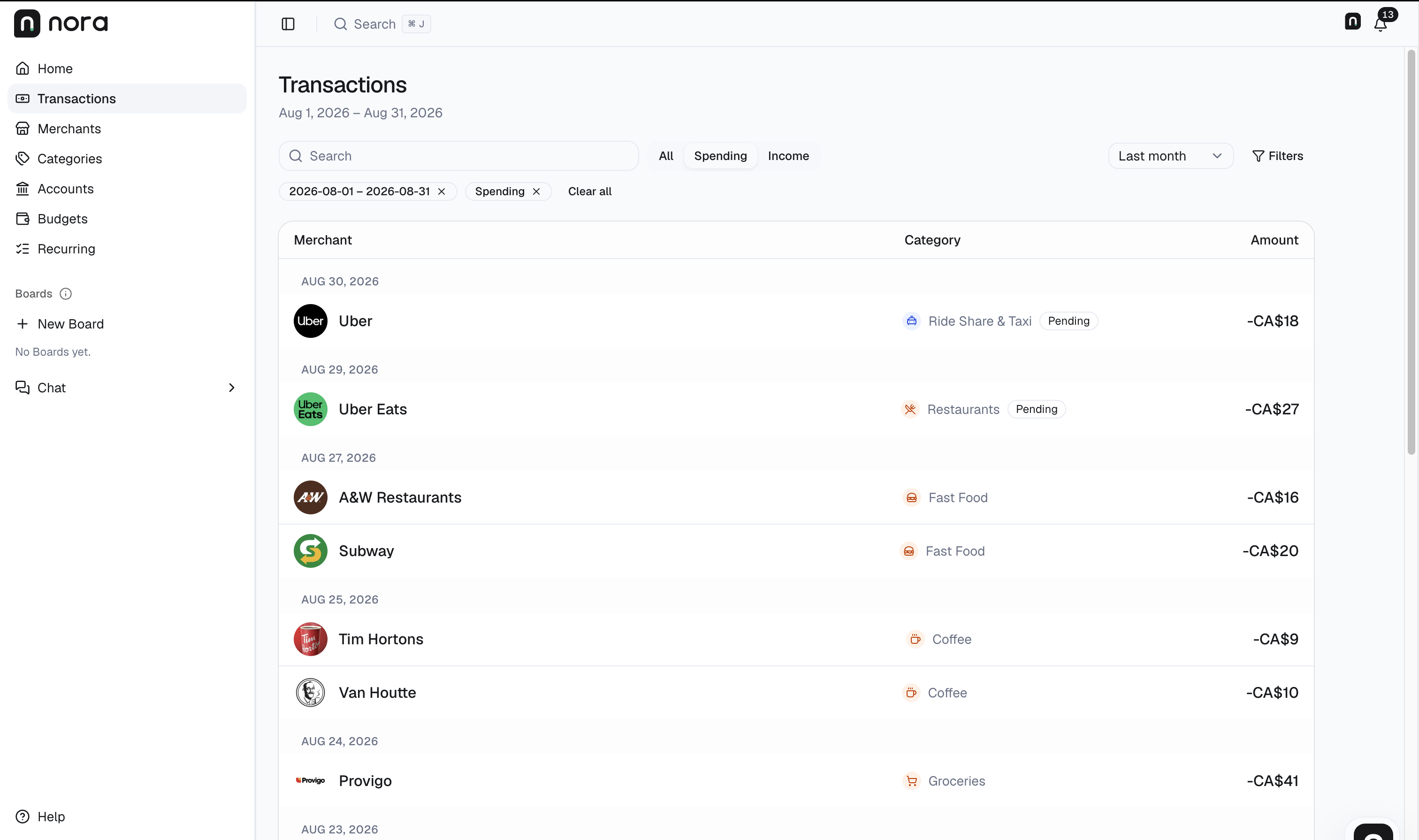
Vue Nora capturée le 12 septembre 2026. Interface en anglais.
- Faites correspondre la période. Cette capture montre le 1er au 31 août. Choisissez le mois de votre bilan pour ouvrir vos propres opérations.
- Faites correspondre la devise. CA$ signifie CAD. Examinez les achats dans d’autres devises séparément.
- Lisez les opérations et leur statut. Vérifiez chaque commerçant, montant et catégorie. Uber Eats le 29 août est en attente et ne fait pas partie d’un total comptabilisé. Ces lignes visibles ne vérifient ni la répartition des restaurants de septembre ni un historique mensuel complet.
4. Comparez avec le mois précédent
Utilisez la même devise et les mêmes comptes, puis vérifiez que le mois précédent contient l’historique attendu.
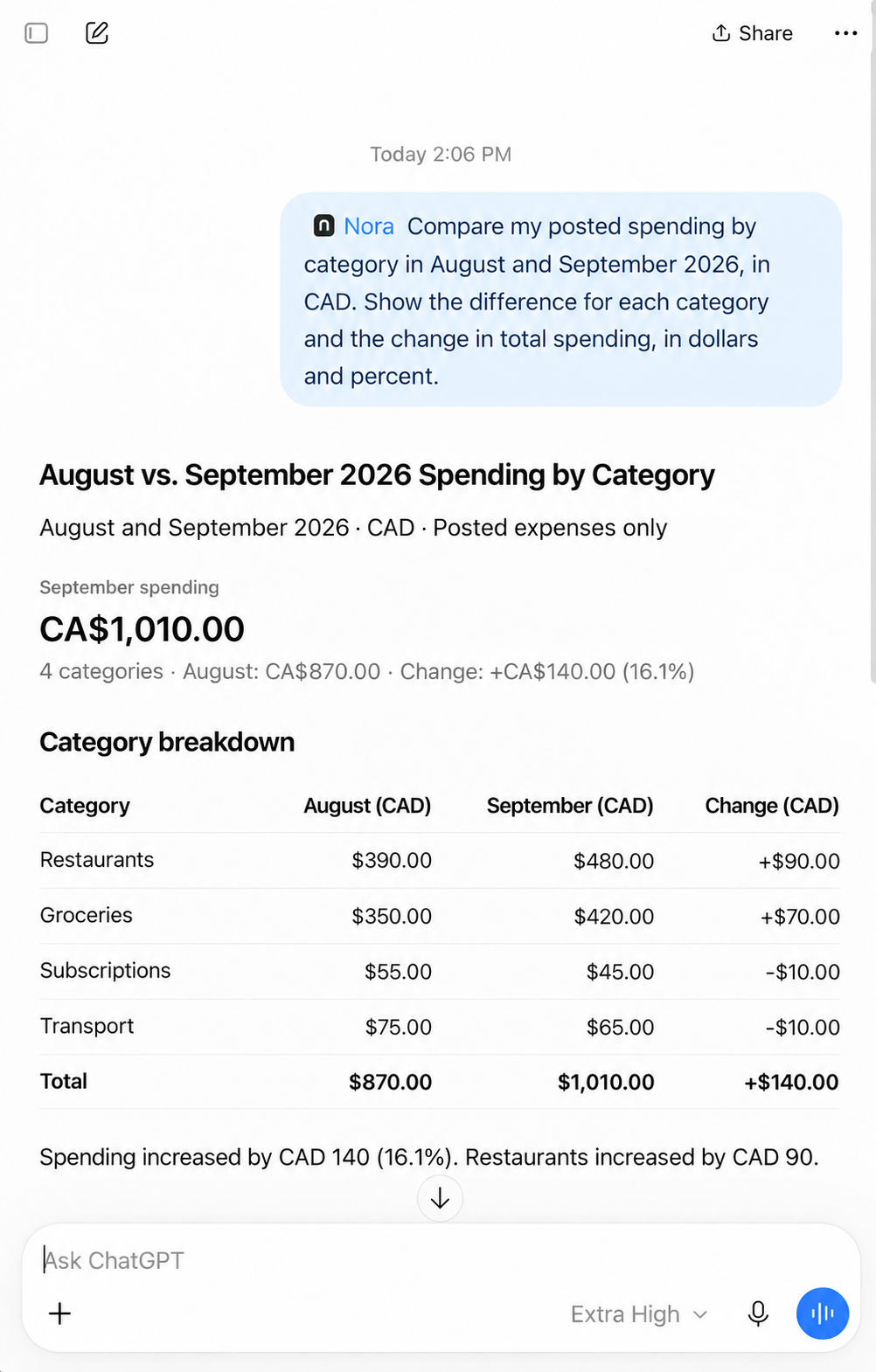
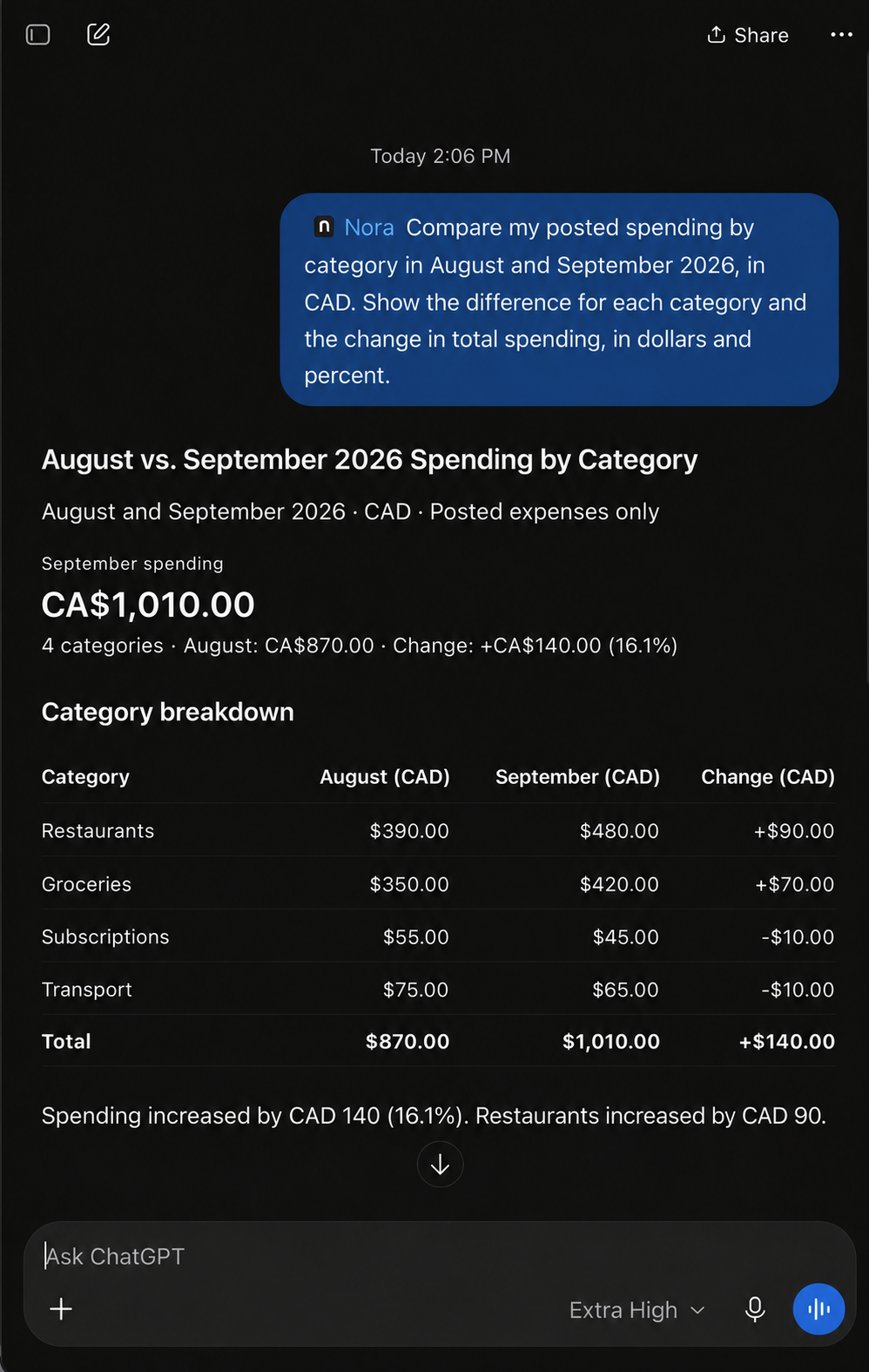
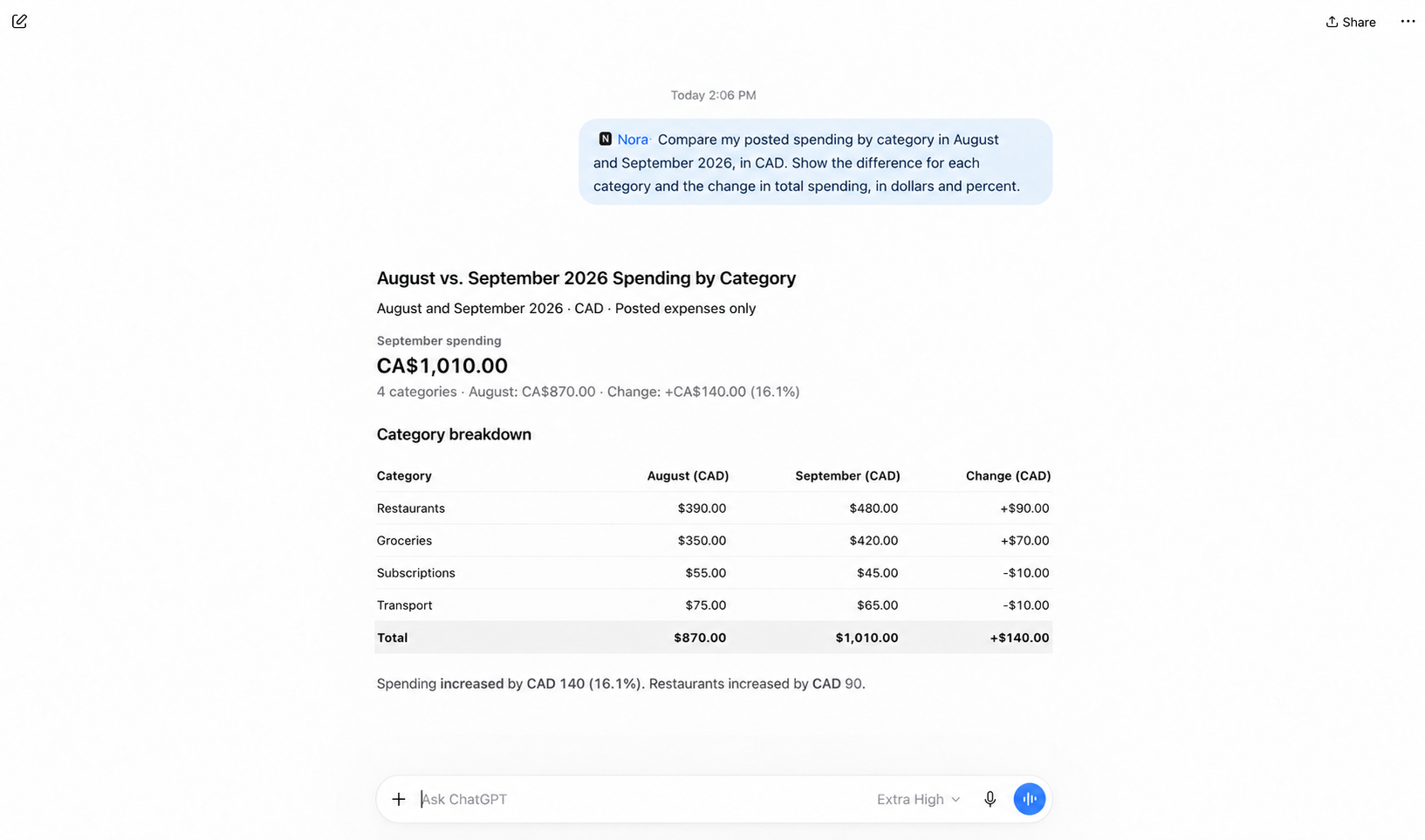
Vous pouvez demander à ChatGPT la même comparaison :
Compare mes dépenses comptabilisées par catégorie en août et septembre 2026, en CAD. Montre la différence pour chaque catégorie et l’évolution du total, en dollars et en pourcentage.
Pour ces données :
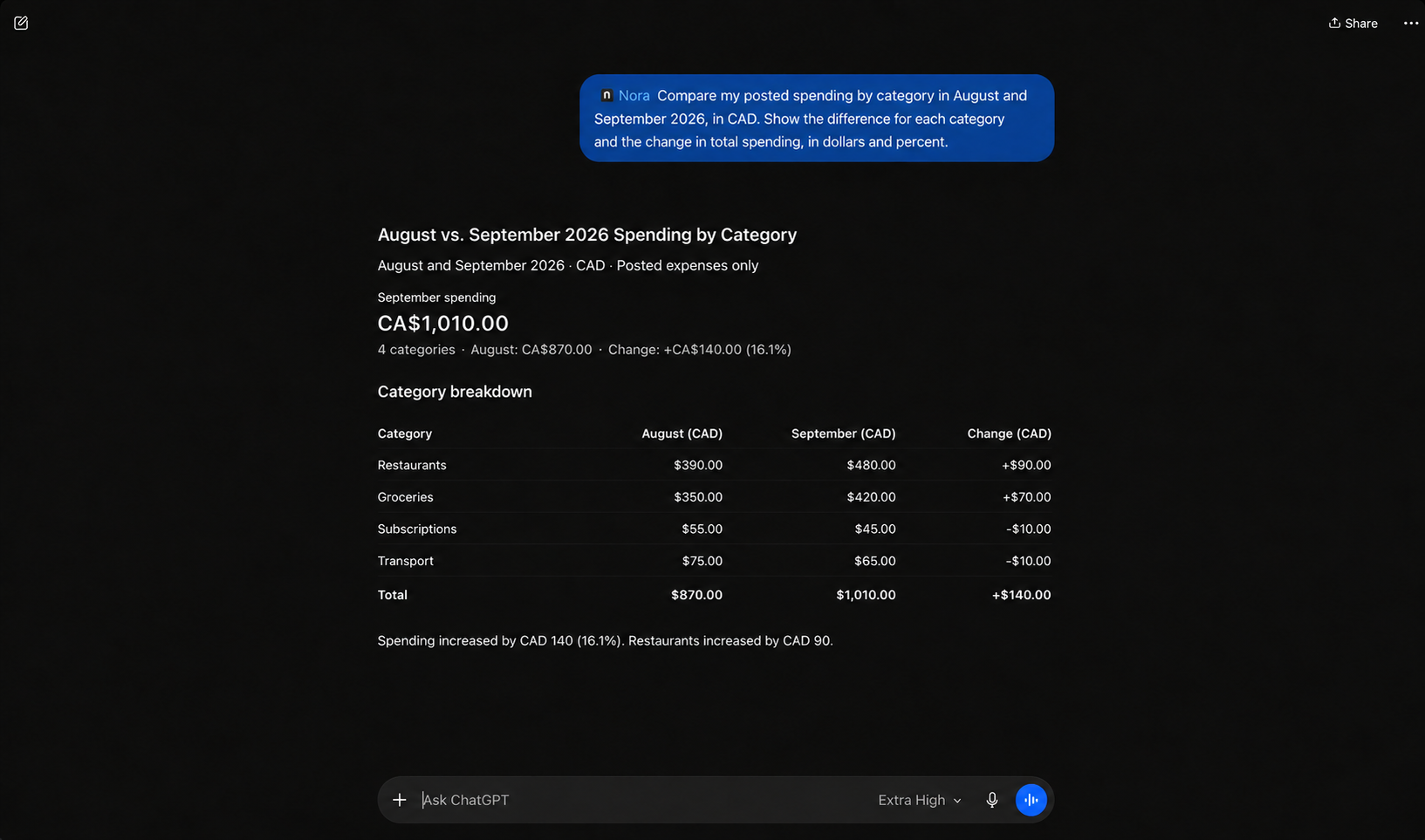
Voir les données de la comparaison
| Catégorie | Août, CAD | Septembre, CAD | Variation, CAD |
|---|---|---|---|
| Restaurants | 390 | 480 | +90 |
| Épicerie | 350 | 420 | +70 |
| Abonnements | 55 | 45 | -10 |
| Transport | 75 | 65 | -10 |
| Total | 870 | 1010 | +140 |
Les dépenses ont augmenté de 140 CAD, soit environ 16,1 % par rapport à août :
(1 010 - 870) / 870 × 100 ≈ 16,1 %
Les restaurants et l’épicerie expliquent 160 CAD de hausses, partiellement compensées par 20 CAD de baisses ailleurs. C’est un point de départ utile pour comprendre le changement.
Septembre compte aussi 30 jours, contre 31 en août. Ce sont deux mois civils complets, mais pas des périodes identiques. Pour une habitude quotidienne, le nombre de jours peut compter. Pour des factures mensuelles, leur date peut avoir plus d’importance.
Une forte hausse en pourcentage à partir d’un petit montant peut aussi détourner l’attention de la différence réelle. Regardez les montants en dollars avec les pourcentages.
5. Examinez votre budget et vos dépenses récurrentes
Si vous avez enregistré un budget mensuel dans Nora, ouvrez Budgets avec le même mois et la même devise. Comparez vos objectifs aux dépenses calculées, puis ouvrez une catégorie à examiner.
Les montants du budget peuvent suivre des règles différentes de la vue générale des dépenses, notamment pour les opérations exclues des budgets. Si deux totaux diffèrent, vérifiez Détails du calcul, les exclusions et les opérations avant de supposer qu’un montant est incorrect.
Ouvrez ensuite Récurrent pour examiner les factures et revenus confirmés. Regardez les frais que vous reconnaissez, les éléments à vérifier et l’activité à mettre à jour. Un nom de commerçant répété ne suffit pas à établir un abonnement.
Séparez l’activité confirmée des suggestions et des estimations futures. Une date sur le calendrier organise ce que vous attendez ; elle ne prouve pas qu’un paiement a eu lieu ni le montant qu’il vous restera.
6. Choisissez une action pour le mois suivant
Votre bilan n’a pas besoin de devenir une refonte complète de vos finances. Choisissez une action qui découle de ce que vous avez trouvé.
Dans cet exemple, supposons que vous visiez 60 CAD de moins pour les restaurants. Si toutes les autres catégories restent identiques :
Dépenses au restaurant : 480 - 60 = 420 CAD
Dépenses totales : 1 010 - 60 = 950 CAD
C’est un scénario à examiner, pas une prévision. L’utilité de cet objectif dépend de vos priorités et des achats attendus le mois suivant. Si le dîner à 220 CAD était inhabituel, vous pourriez vouloir examiner les habitudes ordinaires avant de modifier un objectif.
Une action peut aussi consister à corriger une catégorie, revoir un abonnement ou vérifier un compte dont l’historique est incomplet. Notez votre choix pour avoir quelque chose de précis à revoir au prochain bilan.
Utiliser les résultats du mois pour ajuster le plan du suivant est aussi la routine décrite dans le guide budgétaire de Consumer.gov, en anglais.
Une liste de vérification pour votre bilan mensuel
Copiez-la dans vos notes et réutilisez-la chaque mois :
Vous pouvez aussi noter :
Mois examiné :
Devise :
Comptes inclus :
Opérations manquantes ou limites de couverture :
Revenus enregistrés :
Dépenses enregistrées :
Plus grande variation par rapport au mois précédent :
Ce qui l’explique et ce qui reste incertain :
Prochaine action :
Ce qu’il faudra revoir le mois suivant :
Commencez par la vue d’ensemble, puis suivez un montant
Un bilan mensuel devient plus facile à répéter lorsque vous savez par où commencer. Vérifiez les données, regardez la vue d’ensemble, puis suivez une catégorie jusqu’à ses opérations pour comprendre un montant. Vous pouvez décider quoi changer une fois la couverture des chiffres comprise.
Ouvrez Nora pour examiner un mois de dépenses. Les instructions correspondantes sont dans Lire votre tableau de bord d’accueil, Suivre les dépenses par entreprise ou catégorie, Budgets mensuels et Examiner les factures et revenus récurrents.
Pour la configuration ou le périmètre, consultez connecter ChatGPT à Nora, séparer les devises et l’accès en lecture seule de Nora.
Pour poursuivre votre bilan, lisez comment analyser vos dépenses avec ChatGPT, les questions à poser à l’IA sur vos dépenses, le suivi des dépenses sur plusieurs comptes et cartes ou pourquoi des opérations peuvent manquer.