



Pour analyser vos dépenses avec ChatGPT, connectez Nora, choisissez une période et une devise, puis posez des questions sur les données auxquelles vous avez autorisé l’accès en lecture seule. Vous pouvez examiner les dépenses par catégorie, comparer les mois et vérifier les transactions derrière une réponse.
Combien avez-vous dépensé au restaurant ?
Quels commerces représentent la plus grande part de vos dépenses ?
Pourquoi ce mois a-t-il coûté plus cher que le précédent ?
Une revue des dépenses en quatre étapes
- Connectez Nora à ChatGPT. Connectez-vous et approuvez les autorisations de lecture seule que vous souhaitez partager.
- Choisissez une période et une devise. Commencez par un mois terminé et utilisez les dépenses comptabilisées.
- Posez une question précise. Demandez une répartition par catégorie, puis comparez les mois ou les commerces.
- Vérifiez la réponse dans Nora. Comparez les dates, la devise, le statut des transactions et la couverture des données avant de tirer des conclusions.
La connexion utilise MCP, un protocole qui permet à ChatGPT de demander des informations à une autre application. Nora fournit des résultats financiers dans les limites des autorisations que vous approuvez, et ChatGPT utilise ces résultats pour répondre à votre question.
Avant de vous connecter
Commencez avec un compte Nora contenant les comptes et les transactions que vous souhaitez examiner. Si vous venez de connecter une banque, vérifiez que ses transactions sont arrivées avant de demander une analyse de vos dépenses.
Vous avez également besoin d’un compte ChatGPT donnant accès aux connexions MCP personnalisées. La disponibilité et les paramètres de configuration dépendent de votre compte et de votre espace de travail. Consultez les instructions actuelles d’OpenAI sur le mode développeur si l’option correspondante est absente.
Choisissez une période que vous pouvez examiner de façon cohérente. Un mois civil terminé est un bon point de départ. Si vous détenez des comptes dans plusieurs devises, examinez chaque devise séparément. Consultez le fonctionnement des devises dans Nora avant de combiner des montants.
Connecter Nora à ChatGPT
- Activez le mode développeur à partir des paramètres disponibles dans votre compte ChatGPT. Dans un espace de travail géré, un administrateur peut devoir l’activer ou vous accorder l’accès. L’emplacement de ce réglage peut varier ; suivez les instructions actuelles d’OpenAI.
- Ouvrez Plugins ou les paramètres d’applications personnalisées disponibles dans votre compte, puis choisissez l’option permettant de créer une connexion.
- Nommez-la Nora, saisissez l’URL du serveur ci-dessous et sélectionnez l’authentification OAuth.
- Créez la connexion et connectez-vous avec le compte Nora contenant vos données financières.
- Examinez les autorisations demandées et approuvez l’accès en lecture seule que vous souhaitez accorder.
https://mcp.nora-fi.com/mcp
Pour voir les captures d’écran de la configuration, consultez Connecter ChatGPT à Nora.
Nora distingue l’accès aux analyses agrégées, aux informations de compte et aux détails des transactions. Un résumé des dépenses et une demande portant sur des achats individuels peuvent nécessiter des autorisations différentes. Une connexion existante n’obtient pas automatiquement un accès plus détaillé.
Commencer par une question précise sur vos dépenses
Indiquez à ChatGPT une période et une devise. Mentionner Nora permet également de préciser la source que vous souhaitez utiliser.
Par exemple :
Combien ai-je dépensé par catégorie du 1er au 30 septembre 2026, en CAD ? Utilise les dépenses comptabilisées et présente les totaux dans un tableau.
Cette demande est plus facile à vérifier qu’une requête générale comme « analyse mes finances ». Vous savez quel mois est examiné, quelle devise s’applique et si les transactions en attente doivent figurer dans le résultat.
Vérifiez le périmètre de la réponse avant de tirer des conclusions. Un total par catégorie fondé sur une seule carte connectée peut fournir des informations utiles sur cette carte, mais il ne représente pas vos dépenses sur des comptes auxquels Nora n’a pas accès.
Comparer deux mois pour voir ce qui a changé
Une fois que vous comprenez un mois, demandez une comparaison :
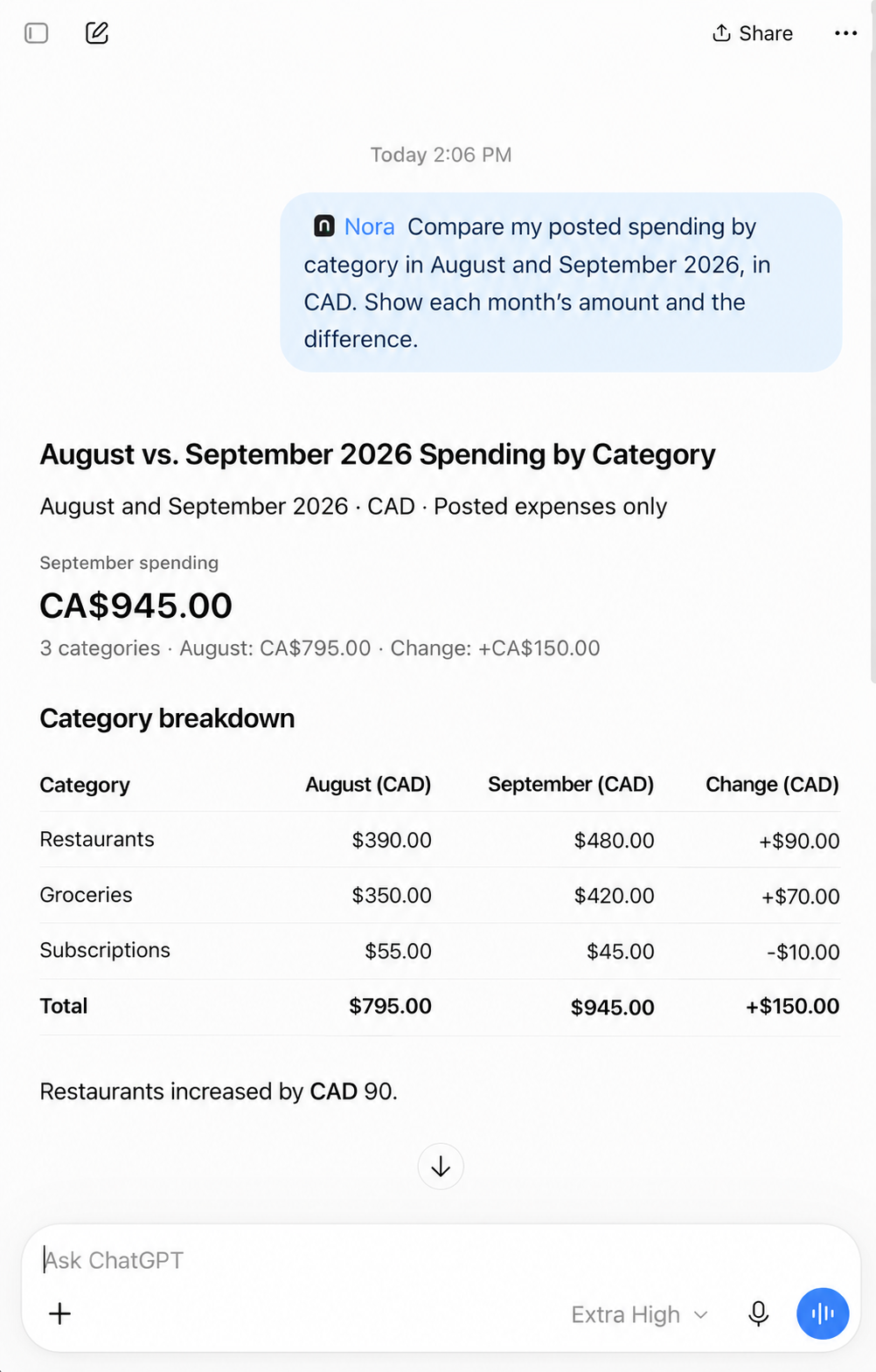
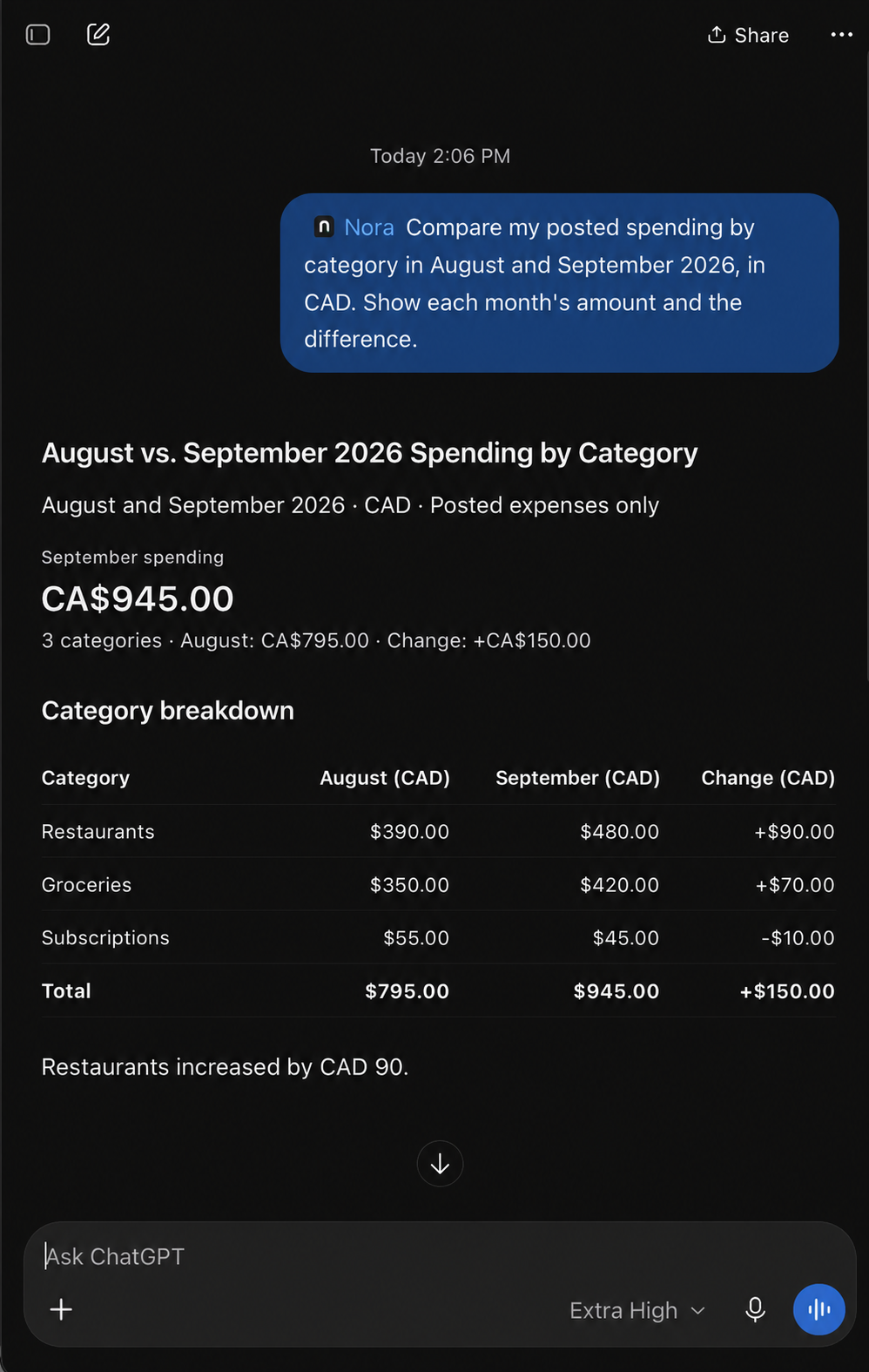
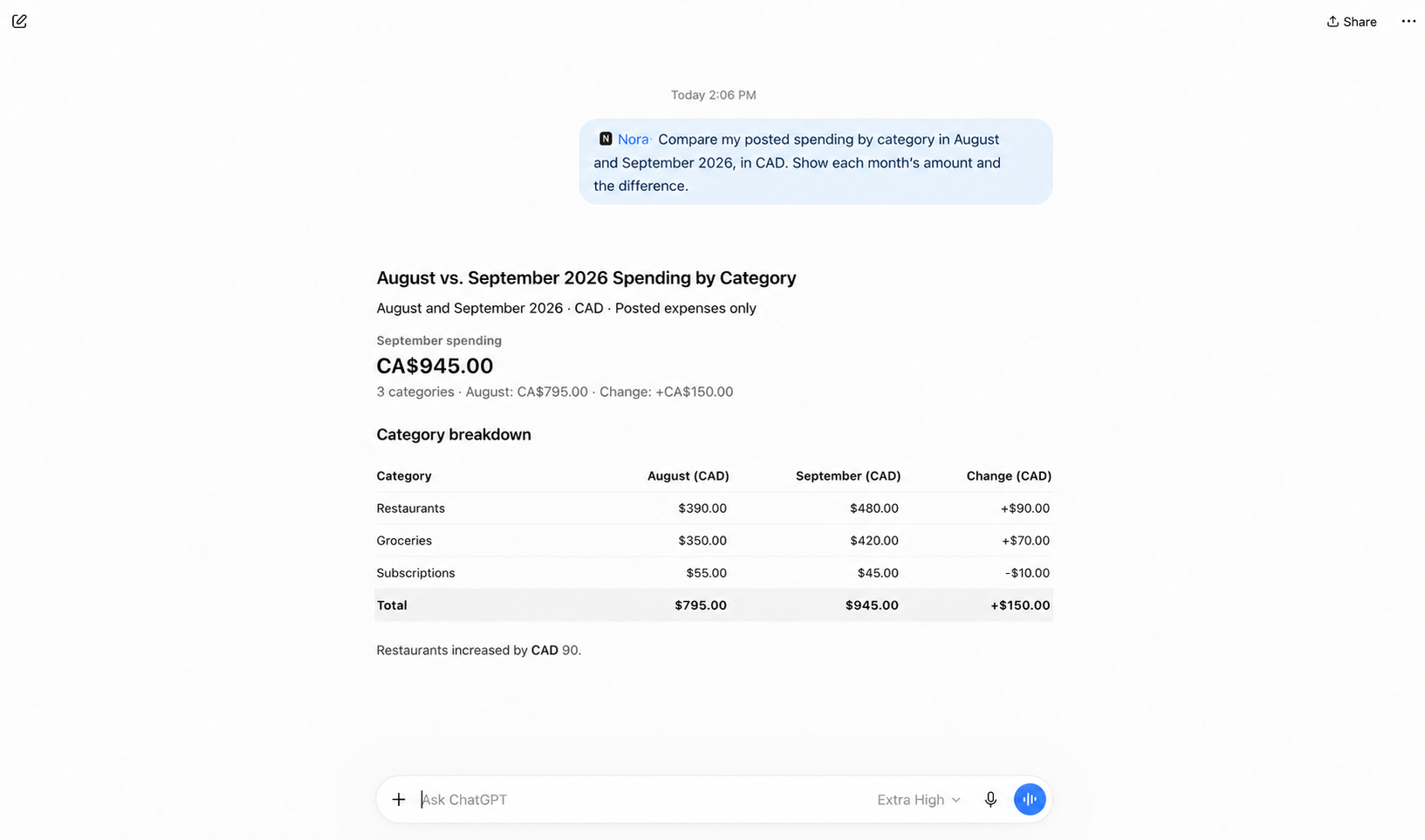
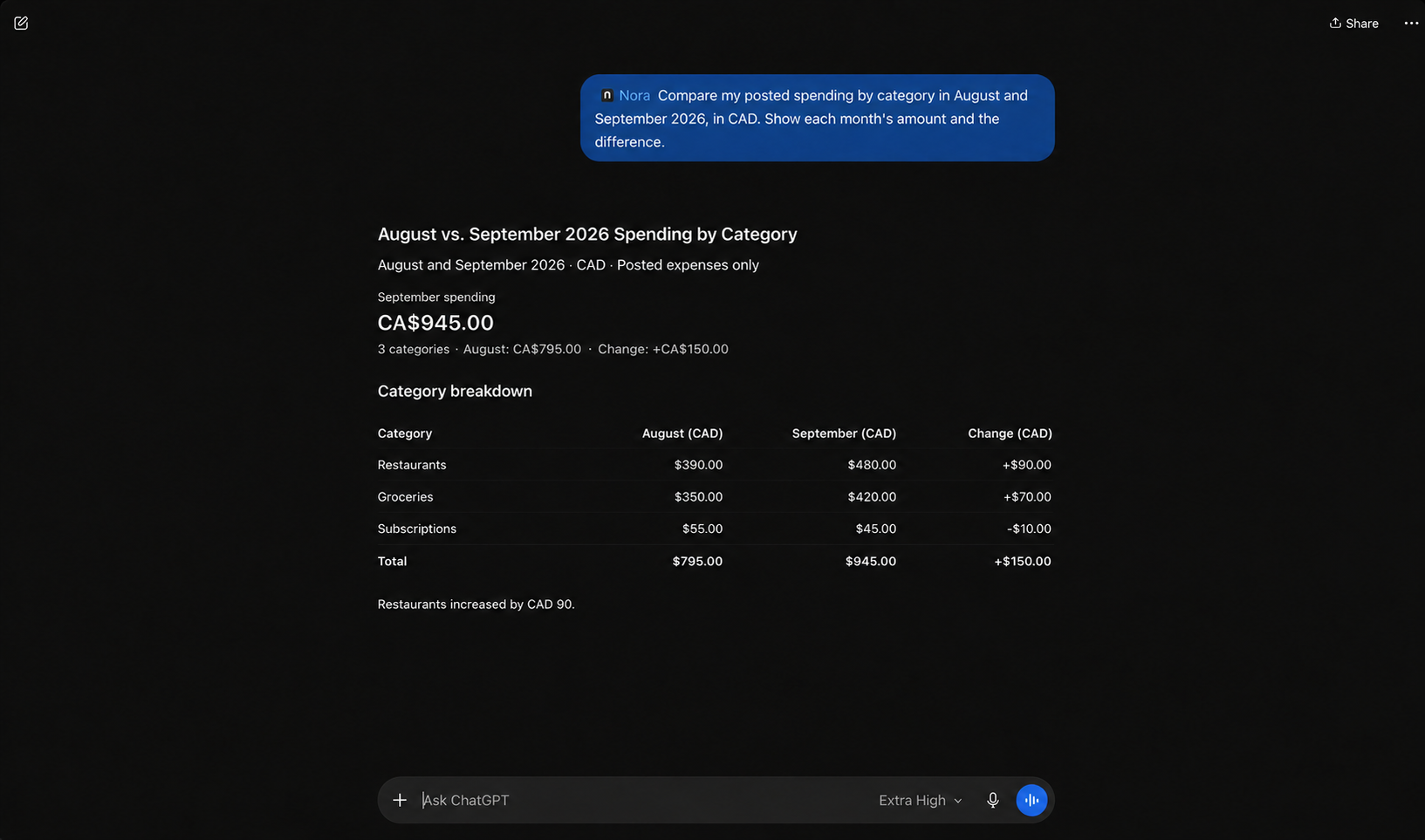
Compare mes dépenses comptabilisées par catégorie en août et septembre 2026, en CAD. Indique le montant de chaque mois et la différence.
Une comparaison par catégorie peut se présenter ainsi :
Voir les données de la comparaison
| Catégorie | Dépenses d’août, CAD | Dépenses de septembre, CAD | Évolution, CAD |
|---|---|---|---|
| Restaurants | 390 | 480 | +90 |
| Courses alimentaires | 350 | 420 | +70 |
| Abonnements | 55 | 45 | -10 |
L’augmentation des dépenses au restaurant est de 90 CAD. Cela indique un point à examiner, sans expliquer pourquoi cette augmentation a eu lieu.
Vous pourriez ensuite demander :
Montre les commerçants associés à mes dépenses au restaurant pendant ces deux mois. Quels totaux ont le plus changé ?
Les détails des commerçants nécessitent l’autorisation correspondante pour les détails des transactions. Si la connexion ne peut pas y accéder, examinez vos autorisations approuvées ou consultez directement la vue des commerçants dans Nora.
Utilisez des périodes comparables. Comparer les dix premiers jours d’un mois avec l’intégralité du mois précédent peut donner une impression trompeuse, sauf si la réponse tient clairement compte de cette différence.
Vérifier les transactions derrière une réponse
Lorsqu’un total semble inattendu, demandez une vue plus précise :
Montre les transactions comptabilisées dans la catégorie Restaurants du 1er au 30 septembre 2026, en CAD, avec leurs dates, commerçants et montants. Précise s’il s’agit de la liste complète ou d’une page de résultats limitée.
Nora renvoie des résultats de transactions limités. Une courte liste ne doit donc pas être considérée comme l’activité d’un mois entier sans vérifier son périmètre. Cette demande nécessite l’accès aux détails des transactions.
Ouvrez la catégorie ou le commerçant correspondant dans Nora et comparez la période, la devise et les données. Si un achat est mal catégorisé, corrigez-le dans Nora avant de vous fier à la répartition de cette catégorie.
Retrouver les données derrière une réponse
Pour vérifier une réponse, comparez sa période, sa devise et ses transactions avec la vue des transactions dans Nora :
Transactions du mois d’août
Du 1er au 31 août 2026 · CAD
Transactions visibles
- 27 août : A&W Restaurants et Subway.
- 29 août : Uber Eats — Pending (en attente). Excluez cette transaction d’une analyse des dépenses comptabilisées uniquement.
Couverture : Cette vue partielle ne permet pas d’établir le total de vos dépenses du mois.
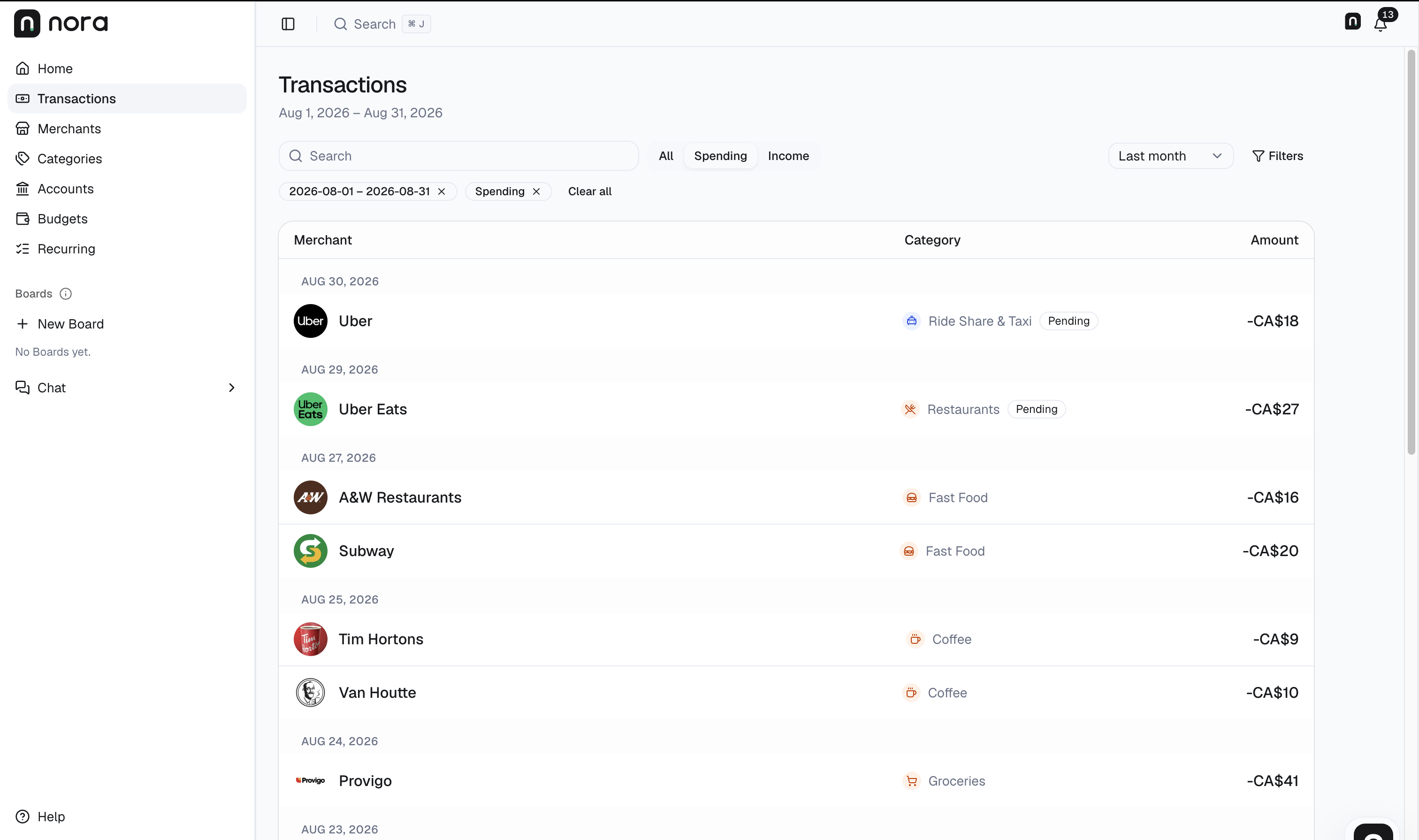
Vue des transactions Nora capturée le 12 septembre 2026. Interface en anglais.
- Vérifiez la période. La plage de dates en haut va du 1er au 31 août 2026. Elle diffère de l’exemple de requête portant sur septembre ci-dessus.
- Vérifiez la devise. Les montants utilisent CA$, qui désigne CAD. La liste affiche des montants arrondis : ouvrez les détails des transactions pour les valeurs précises.
- Vérifiez les données et leur statut. Retrouvez A&W Restaurants et Subway le 27 août. La transaction Uber Eats du 29 août est en attente. Séparez les transactions en attente lorsque vous vérifiez une réponse portant uniquement sur les dépenses comptabilisées, et ne considérez pas les lignes visibles comme un mois complet.
Vérifiez également si des transferts ou des remboursements de carte expliquent une différence. Déplacer de l’argent entre vos propres comptes est différent d’effectuer un achat. Compter à la fois un achat par carte et son remboursement comme des achats peut gonfler le total des dépenses.
Distinguer les chiffres de leur explication
Un total par catégorie décrit les données de la période sélectionnée. Expliquer pourquoi vous avez dépensé davantage demande une interprétation.
Par exemple, une hausse des dépenses au restaurant peut venir de visites plus fréquentes, d’achats plus importants ou d’un repas inhabituel. Demandez à ChatGPT de montrer ce que les données permettent d’établir et de préciser ce qu’elles ne permettent pas de déterminer :
À partir de ces données, qu’est-ce qui explique l’augmentation ? Distingue ce que montrent les transactions de ton interprétation, et précise les informations manquantes.
ChatGPT peut vous aider à explorer les données et à envisager des changements. Il ne peut pas connaître vos priorités ni déterminer si un achat en valait la peine à partir de son seul montant.
Comprendre les limites de la connexion
La connexion de Nora à ChatGPT est en lecture seule. Elle ne peut pas modifier les transactions, effectuer des paiements ou déplacer de l’argent. Les objectifs enregistrés de vos budgets par catégorie ne sont pas inclus dans les résultats MCP. Ce parcours ne doit donc pas être présenté comme un moyen de consulter le montant restant dans votre budget Nora enregistré.
ChatGPT traite les questions que vous envoyez et les résultats financiers qu’il reçoit selon les conditions d’OpenAI et les paramètres applicables à votre compte. L’accès en lecture seule implique tout de même le partage d’informations autorisées. Consultez la politique de confidentialité de Nora et vos paramètres de données ChatGPT avant de vous connecter.
Vous pouvez consulter les applications d’IA connectées et révoquer leur accès dans les paramètres de confidentialité de Nora. La révocation empêche les demandes autorisées ultérieures ; elle ne supprime pas, à elle seule, les informations déjà transmises à un autre service.
Si ChatGPT ne trouve pas de données, vérifiez l’état de l’importation dans Nora, les dates et la devise sélectionnées ainsi que les autorisations de la connexion. Un historique manquant doit être décrit comme manquant, plutôt qu’interprété comme une absence de dépenses.
Essayer une revue mensuelle de vos dépenses
Commencez par un mois terminé. Demandez une répartition par catégorie, choisissez un total à examiner et vérifiez les données qui le composent. Vous disposerez ainsi d’une base concrète pour décider si quelque chose doit changer.
Ouvrez Nora pour examiner vos données, ou suivez le guide de connexion à ChatGPT pour configurer ce parcours.
Pour sept questions précises et des calculs vérifiés, lisez Questions à poser à l’IA sur vos dépenses.
Pour vérifier les comptes inclus et les remboursements de carte, lisez Comment suivre vos dépenses sur plusieurs comptes bancaires et cartes de crédit.
Si un achat ou une période manque, lisez Pourquoi des opérations peuvent manquer dans votre application de budget.
Pour une routine à répéter en fin de mois, suivez le bilan mensuel des dépenses et sa liste de vérification.