



Pour suivre vos dépenses sur plusieurs comptes et cartes, rassemblez les achats pour les mêmes dates et la même devise. Vérifiez que tous les comptes pertinents et leur historique sont inclus, puis séparez les virements, les remboursements de carte et les opérations en attente des achats comptabilisés.
Ce total inclut-il tous mes comptes ?
Est-ce que je compte les remboursements de carte deux fois ?
Quels achats expliquent ce total ?
Vous achetez l’épicerie avec une carte, payez le souper avec une autre et utilisez votre compte bancaire pour quelques factures. Chaque application affiche ses propres opérations. Comprendre vos dépenses au total devient vite une corvée.
Nora rassemble les données financières connectées et présente les dépenses par catégorie et par commerçant. Voici comment regrouper ces données et vérifier ce que les totaux représentent.
Commencez par les comptes utilisés pour vos dépenses
Faites la liste des comptes et des cartes que vous utilisez. Incluez la carte réservée aux achats en ligne ou aux abonnements si elle a de l’activité pendant la période examinée.
Distinguez le rôle de chaque compte :
| Compte | Éléments à vérifier |
|---|---|
| Compte bancaire principal | Achats par débit, factures, revenus et remboursements de carte envoyés |
| Carte de crédit | Achats, frais, intérêts et paiements reçus |
| Deuxième compte ou carte | Dépenses absentes de la vue de votre banque principale |
| Compte d’épargne | Virements et soldes qui expliquent les mouvements d’argent |
Ce sont des exemples de rôles, pas une liste de comptes à ouvrir. L’objectif est de déterminer quelles données existantes appartiennent à votre analyse.
Si une carte manque, ses achats manquent aussi au total combiné. Connecter plusieurs comptes ne prouve pas que vous avez inclus tous ceux que vous utilisez.
Connectez vos comptes dans Nora et vérifiez l’import
Les connexions bancaires et les mises à jour récentes font partie des fonctionnalités Nora Plus. Suivez les conditions d’accès affichées dans Nora ; un essai valide ou un accès de lancement actif peut donner accès à ces fonctionnalités. Les données déjà enregistrées et les finances manuelles restent disponibles sans Plus.
Dans Nora, choisissez Connecter un compte sur l’accueil, ou ajoutez-en un dans Paramètres > Connexions. Suivez les étapes Plaid et sélectionnez les comptes à partager. La disponibilité dépend de l’institution et du pays choisis.
Après la connexion, vérifiez le statut de l’import dans Paramètres > Connexions. Un solde peut apparaître avant que l’historique des opérations soit prêt. Voir un compte dans le tableau de bord ne signifie pas que toutes ses opérations disponibles sont arrivées.
Nora récupère l’historique disponible auprès de votre banque et ajoute les opérations. Le premier lot ne prouve pas que l’import est terminé. Vérifiez le statut avant de considérer la vue des dépenses comme un rapport mensuel complet.
Certains comptes fournissent des soldes sans activité transactionnelle. Si rien n’apparaît, vérifiez les données disponibles avant de conclure que les dépenses étaient nulles.
Utilisez les mêmes dates et la même devise
Choisissez une période commune aux comptes comparés, par exemple du 1er au 30 septembre 2026.
Un mois civil et une période de relevé de carte peuvent couvrir des dates différentes. Si votre banque affiche septembre et que votre relevé couvre une partie de septembre et d’octobre, additionner ces totaux ne donne pas les dépenses de septembre. Partez des opérations qui correspondent aux dates voulues.
Séparez aussi les devises. Un montant de 100 CAD et un montant de 100 USD ne donnent pas un total de 200 sans devise qui aurait du sens. Nora sépare les devises dans ses vues de dépenses. Utilisez le sélecteur pour examiner chacune.
Une comparaison convertie nécessiterait un taux de change explicite. Choisir CAD dans une vue ne garantit pas que toutes les opérations en USD ont été converties en CAD.
Comptez l’achat une seule fois, même avec une carte de crédit
C’est souvent le remboursement qui crée la confusion.
Supposons que vous achetez 120 CAD d’épicerie avec votre carte. Plus tard, vous payez la carte depuis votre compte bancaire. L’achat appartient aux dépenses d’épicerie. Le paiement règle la dette de carte : il ne représente pas un deuxième achat de 120 CAD.
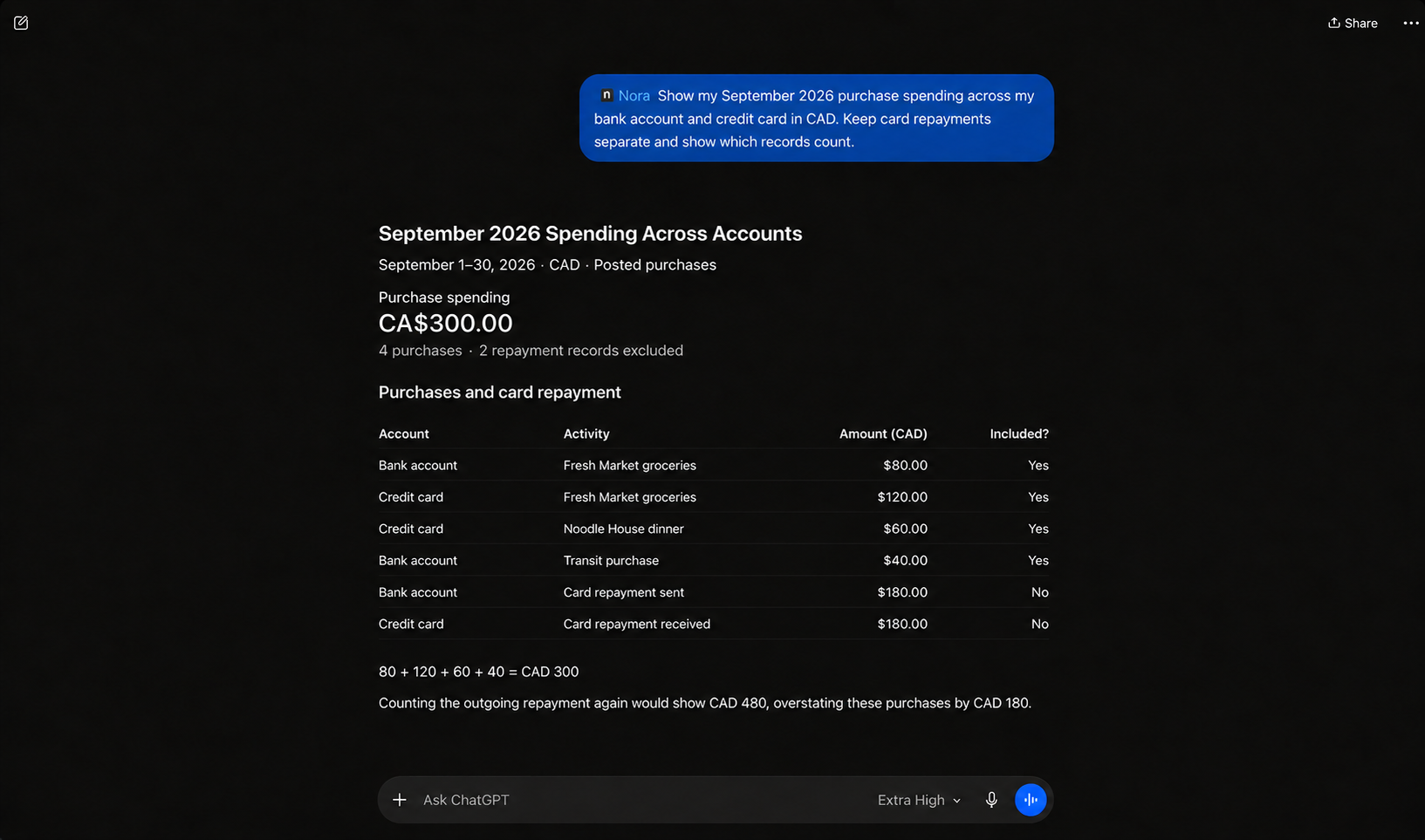
Voici une analyse couvrant un compte bancaire et une carte de crédit en septembre. Les montants sont en CAD, affichés en valeurs absolues, et les achats sont comptabilisés. Les deux lignes de paiement représentent le même remboursement qui quitte la banque et arrive sur la carte.
| Compte | Activité | Montant, CAD | Compter comme dépense d’achat ? |
|---|---|---|---|
| Compte bancaire | Épicerie Fresh Market payée par débit | 80 | Oui |
| Carte de crédit | Épicerie Fresh Market | 120 | Oui |
| Carte de crédit | Souper Noodle House | 60 | Oui |
| Compte bancaire | Achat de transport | 40 | Oui |
| Compte bancaire | Remboursement envoyé à la carte | 180 | Non |
| Carte de crédit | Paiement reçu du compte bancaire | 180 | Non |
Vous pouvez aussi demander à un assistant IA connecté d’examiner les données autorisées. Les détails des comptes et des opérations nécessitent les autorisations correspondantes. Une page limitée ne prouve pas que tous les comptes sont couverts.
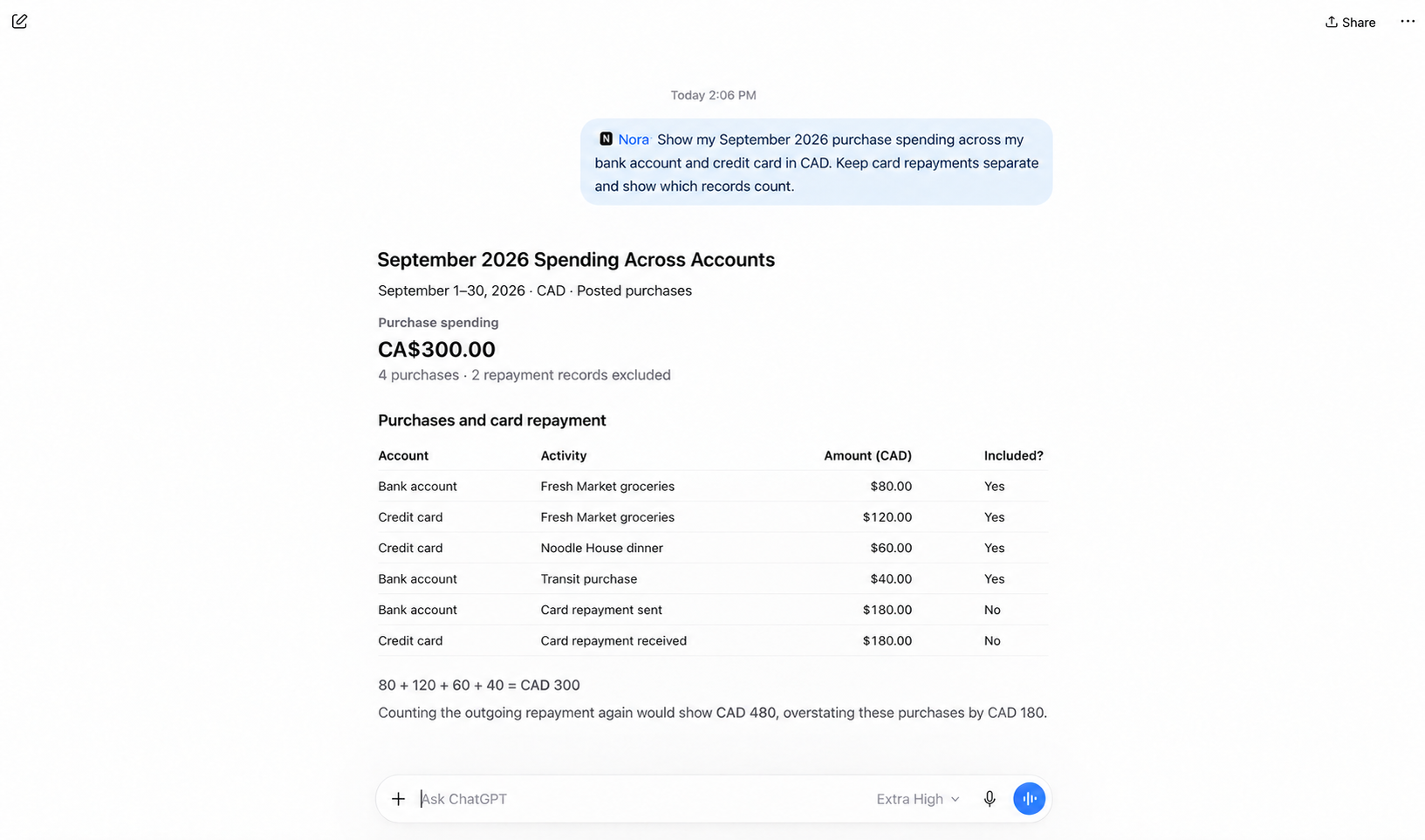
Montre mes dépenses d’achat de septembre 2026 sur mon compte bancaire et ma carte de crédit, en CAD. Garde les remboursements de carte séparés et indique quelles opérations sont incluses.
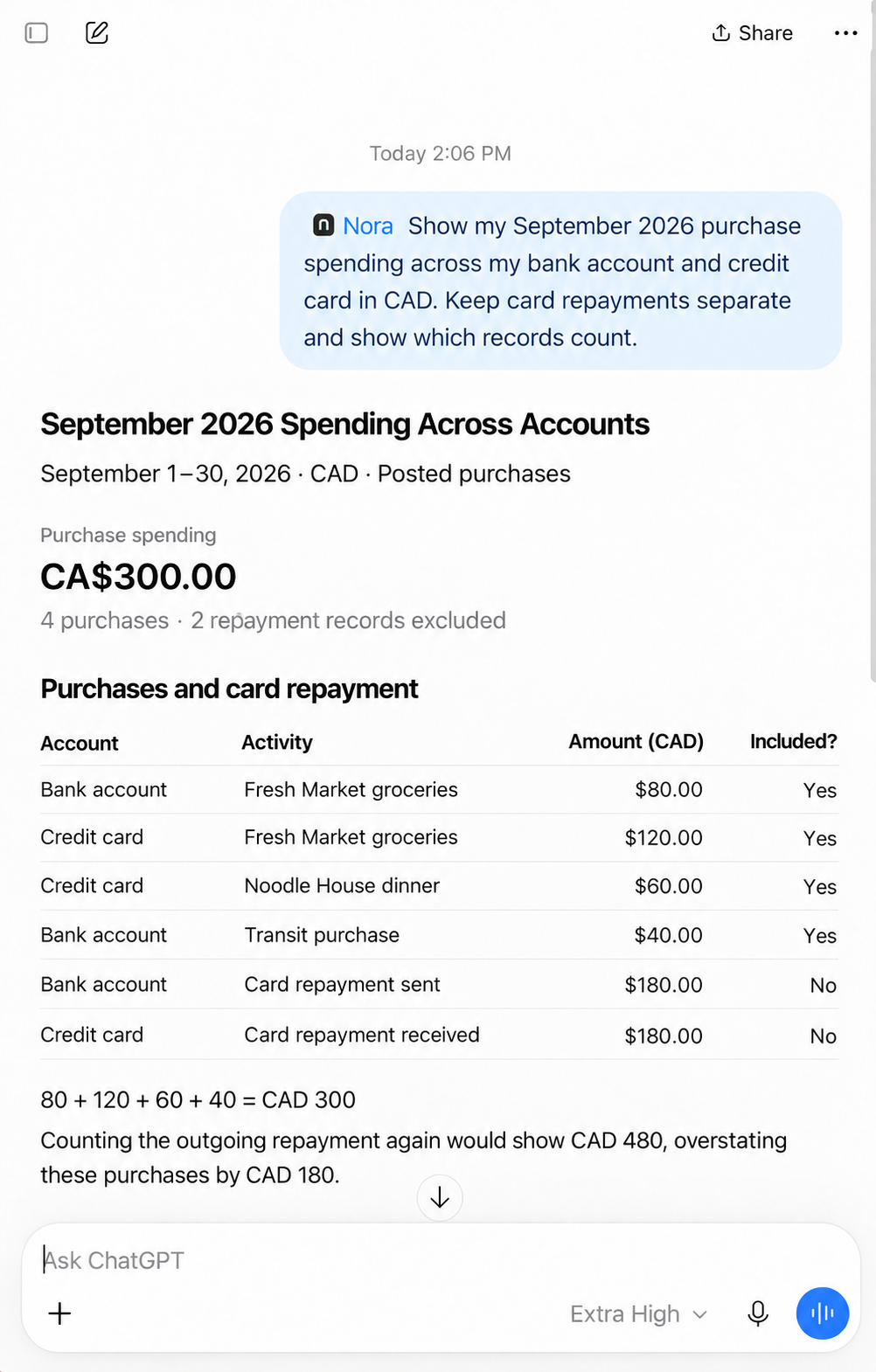
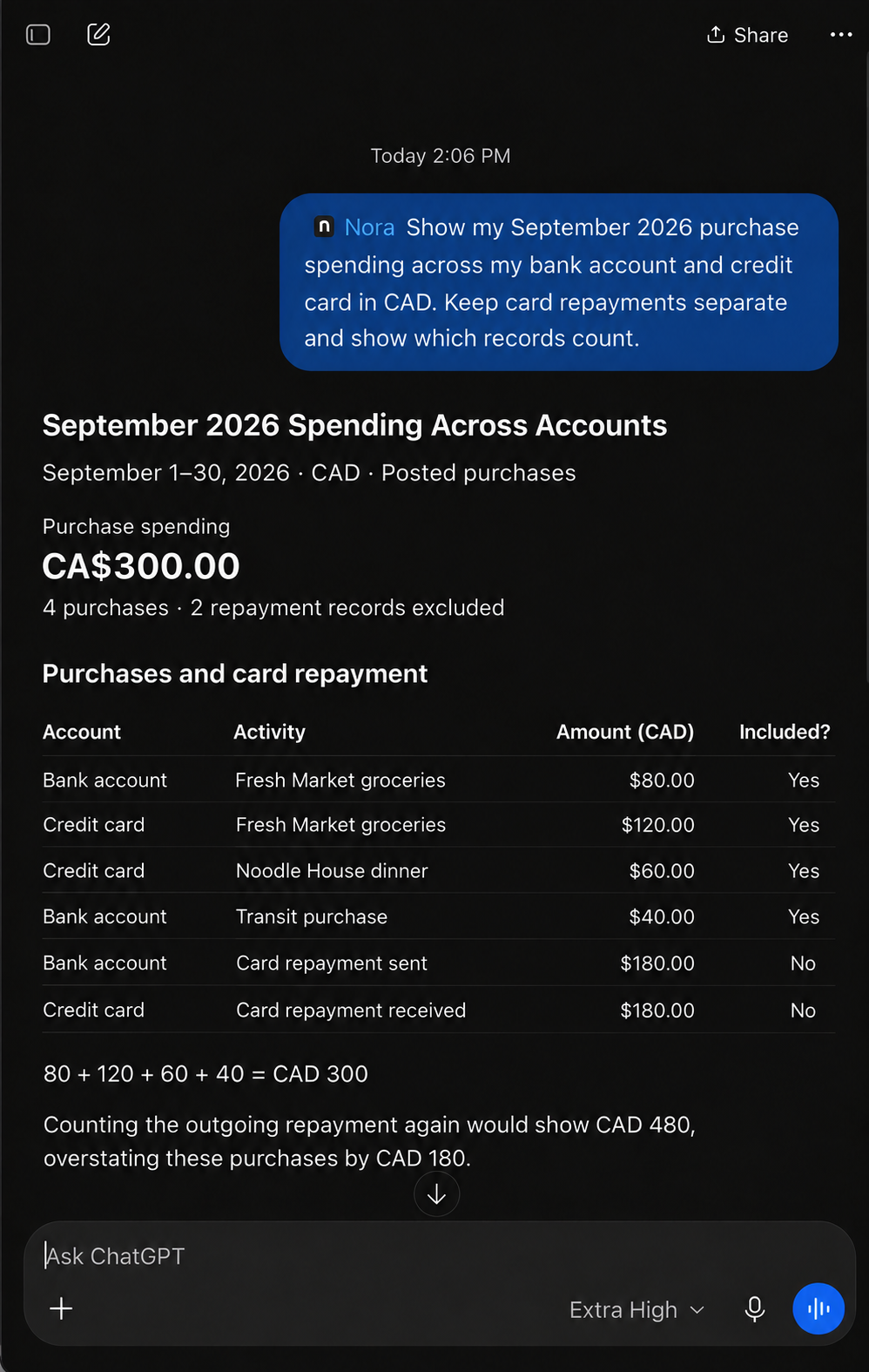
Les dépenses d’achat sont :
80 + 120 + 60 + 40 = 300 CAD
Si vous comptez le remboursement envoyé de 180 CAD comme un achat supplémentaire, le total devient 480 CAD. C’est 180 CAD de trop pour les achats présentés ici.
Le remboursement reste pertinent pour comprendre ce qui a quitté votre compte ou ce que vous devez sur la carte. Il répond simplement à une autre question que celle des dépenses d’achat.
Nous supposons que les achats sous-jacents de la carte sont inclus dans les données. Payer un ancien solde ne dit pas quand les achats ont eu lieu. Les intérêts et les frais sont des dépenses distinctes qui nécessitent leur propre traitement.
Vérifiez les virements et les statuts des opérations
La même distinction s’applique aux mouvements entre vos propres comptes bancaires. Virer de l’argent vers l’épargne change l’endroit où vous le détenez. Cela ne représente pas, à lui seul, un achat.
La carte Dépenses de l’accueil et les classements des commerçants et catégories de Nora utilisent les dépenses comptabilisées et excluent les virements et l’activité en attente. Les totaux dépendent de la classification des opérations. Si un remboursement de carte ressemble à une dépense ordinaire, examinez l’opération avant de considérer le total comme correct.
Ouvrez les détails d’une opération pour vérifier le compte, le commerçant, la catégorie, la date et le statut en attente. Corrigez les détails modifiables quand ils sont incorrects. Modifier le dossier dans Nora ne change pas l’opération à la banque.
Vérifiez aussi qu’une opération en attente n’est pas comptée avec sa version comptabilisée dans la vue utilisée. Des filtres différents peuvent produire des totaux différents. Deux achats semblables ne sont pas automatiquement des doublons : comparez les comptes, les dates, les statuts et les descriptions.
Les remboursements d’achats et de frais peuvent aussi compliquer l’analyse. Examinez leur représentation plutôt que de supposer que chaque total de dépenses est déjà net des crédits.
Retrouver les opérations derrière un total
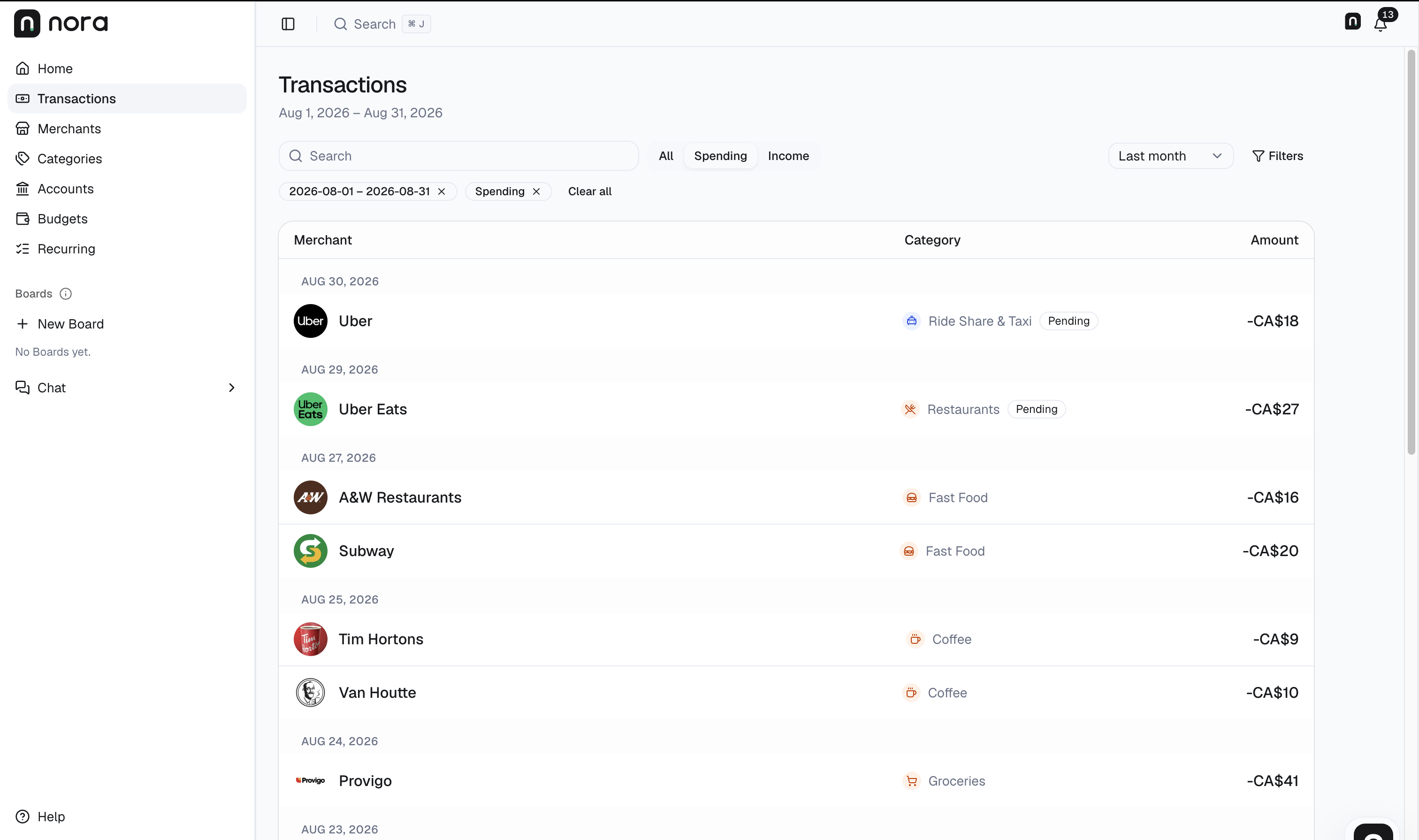
Vue des opérations Nora capturée le 12 septembre 2026. Interface en anglais.
- Vérifiez la période. Cette vue couvre le 1er au 31 août. Utilisez le 1er au 30 septembre pour vérifier les achats du tableau de septembre ci-dessus.
- Vérifiez la devise. CA$ correspond à CAD. Ouvrez les détails pour les montants exacts plutôt que de vous fier aux valeurs arrondies de la liste.
- Vérifiez les opérations et leur statut. A&W Restaurants et Subway apparaissent le 27 août ; Uber Eats du 29 août est en attente. Les lignes visibles ne prouvent pas que tous vos comptes ou le mois entier sont couverts et ne vérifient pas les achats de septembre ci-dessus.
Examinez les catégories et les commerçants sur plusieurs comptes
Une fois les données alignées sur la même période et la même devise, vous pouvez poser une question plus utile que « Qu’est-ce qui a quitté ce compte ? ».
Pour les achats ci-dessus, la répartition par catégorie est :
| Catégorie | Dépenses, CAD |
|---|---|
| Épicerie | 200 |
| Restaurants | 60 |
| Transport | 40 |
| Total | 300 |
Fresh Market représente 200 CAD sur le compte bancaire et la carte. Un seul compte montrerait 80 ou 120 CAD d’achats. C’est ce qui rend la vue combinée utile.
Dans Nora, ouvrez Catégories pour examiner les types de dépenses ou Commerçants pour comparer les commerces. Vérifiez les dates, la devise et les filtres de compte. Ouvrir un montant mène aux opérations correspondantes en conservant les filtres pertinents.
Vérifiez que les opérations expliquent le total et qu’un filtre ne limite pas les résultats à un seul compte.
Vérifiez la couverture avant de comparer les mois
Avant de conclure que vos dépenses ont augmenté ou diminué, vérifiez :
- Que tous les comptes voulus sont inclus.
- Que les imports pertinents sont terminés et que les connexions ne nécessitent pas d’intervention.
- Que les deux mois contiennent l’historique attendu.
- Que la devise et les règles de statut des opérations sont identiques.
- Que les virements, remboursements de carte et erreurs de catégorie n’affectent pas les chiffres.
Un mois incomplet peut sembler être un mois de faibles dépenses. C’est particulièrement facile à manquer quand un compte vient d’être connecté ou fournit moins d’historique qu’un autre.
Avec un assistant IA connecté, demandez-lui de préciser la portée avant d’interpréter une variation :
Avant de comparer mes dépenses sur plusieurs comptes, précise les dates, la devise, les statuts des opérations, les comptes inclus dans les résultats disponibles et les limites d’import ou de couverture signalées. Indique quand les données ne permettent pas d’établir un total complet.
Vérifiez les mêmes comptes et connexions directement dans Nora. La connexion IA externe est en lecture seule et ne peut pas corriger les catégories, effectuer des paiements ou déplacer de l’argent. Le service connecté traite quand même les informations financières reçues.
Facilitez les analyses suivantes
Gardez la même période, la même devise et les mêmes comptes quand vous vérifiez vos totaux. Ouvrez ensuite les catégories ou les commerçants à examiner. Comparez les mois une fois que vous avez confiance dans la couverture des données.
Nora rassemble tout cela dans un même endroit et conserve les opérations individuelles pour les vérifier. Un total combiné est plus utile quand vous savez quels comptes et quels achats le composent.
Ouvrez Nora pour examiner vos comptes connectés et vos dépenses. Pour les étapes complètes, lisez Connecter et gérer les comptes bancaires. Vérifiez la couverture bancaire et la gestion des devises avant de combiner les données.
Pour une analyse IA facile à répéter, lisez Comment utiliser ChatGPT pour analyser vos dépenses et Questions à poser à l’IA sur vos dépenses.
Si un achat ou une période manque, lisez Pourquoi des opérations peuvent manquer dans votre application de budget.
Pour une routine à répéter en fin de mois, suivez le bilan mensuel des dépenses et sa liste de vérification.